※当記事には広告が含まれています。
最終確認:2026年8月14日 参考:ConoHa WING公式サポート・公式料金ページ

申し込みで失敗しないように、画像を見ながら進めたいな。
このような疑問に答えます。
結論から言うと、ConoHa WINGの「WordPressかんたんセットアップ」を使えば、初心者でも最短10分ほどでブログを開設できます。
サーバーの契約、独自ドメインの取得、WordPressの設置、SSL設定まで、画面に沿ってまとめて進められるからです。
この記事で分かること
- ConoHa WINGでWordPressブログを始める手順
- WINGパック・契約期間・プランの選び方
- 申し込みで間違えやすい項目と注意点
- ブログ開設後に行う初期設定
- 困ったときの確認方法
当ブログもConoHa WINGを2年以上使っています。初めて申し込む方が迷いやすい場所を中心に、やさしい言葉で説明します。
契約前にサーバーを比べたい方へ
- 特徴と注意点を先に知りたい方:ConoHa WINGのメリット・デメリット
- 料金や使いやすさを比べたい方:ConoHa WINGとロリポップの比較
公式画面を別のタブで開き、この記事と見比べながら進めると迷いにくくなります。
※料金・特典・キャンペーンは変わることがあります。申し込み前に公式画面で最新情報をご確認ください。
ConoHa WINGの始め方は最短10分|全体の流れ
ConoHa WINGでWordPressブログを始める流れは、次の7段階です。
| 順番 | 行うこと | 迷いやすい点 |
|---|---|---|
| 1 | 料金プランを選ぶ | WINGパック・ベーシックが基本 |
| 2 | 会員情報を登録する | メールアドレスとパスワードを保存 |
| 3 | 本人確認をする | SMSまたは電話で認証 |
| 4 | 支払い方法を登録する | 初心者はクレジットカードが簡単 |
| 5 | WordPressを設定する | 独自ドメインの入力間違いに注意 |
| 6 | 申込内容を確定する | データベース情報を保存 |
| 7 | 認証メールと表示を確認する | ドメイン情報認証を忘れない |
入力する内容を先に決めておけば、申し込みの途中で手が止まりません。
申し込み前に準備するもの
申し込みを始める前に、次のものを用意しましょう。
| 準備するもの | 使う場面 | 注意点 |
|---|---|---|
| メールアドレス | 会員登録・重要なお知らせ | すぐ確認できるものを使う |
| 電話番号 | SMS・電話認証 | 受信できる番号を用意する |
| 支払い方法 | サーバー料金の支払い | クレジットカードが簡単 |
| 独自ドメイン候補 | ブログのURL | 第3候補まで考えておく |
| ブログ名 | サイト名の登録 | 後から変更できるため仮でもよい |
| WordPressの利用者名 | 管理画面へのログイン | 「admin」など推測されやすい名前は避ける |
独自ドメインとは?
独自ドメインは、インターネット上の住所です。このブログでは「kou1blog.com」が独自ドメインに当たります。
短く、読みやすく、ブログの内容が伝わる名前にすると覚えてもらいやすくなります。
ConoHa WINGでWordPressブログを始める手順
ここからは、申し込み画面に沿って進めます。画面の色やボタンの位置が変わっていても、項目名を目印にしてください。
手順1:ConoHa WINGの料金プランを選ぶ
まず、ConoHa WINGの公式サイトを開き、「お申し込み」または「今すぐお申し込み」を押します。
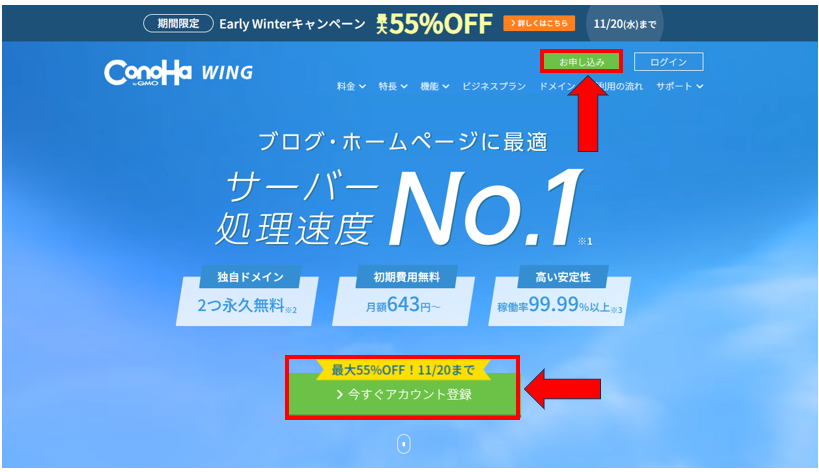
ConoHa WING公式サイトの「お申し込み」を押します。
料金タイプ、契約期間、プランを選びます。
個人ブログの初心者は、次の組み合わせが分かりやすいです。
| 選択項目 | 初心者向けの選び方 | 理由 |
|---|---|---|
| 料金タイプ | WINGパック | サーバーと独自ドメイン無料特典をまとめて使える |
| 契約期間 | 12か月 | 長すぎず、短期契約より料金を抑えやすい |
| プラン | ベーシック | 個人ブログに必要な容量と機能を備えている |
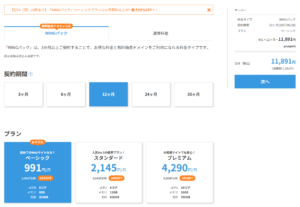
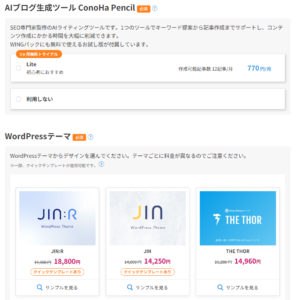 料金タイプ・契約期間・プランを順番に選びます。
プラン選びの結論
迷ったら、「WINGパック・12か月・ベーシック」から始めれば十分です。
契約期間ごとの料金や36か月契約との違いは、ConoHa WINGのおすすめプラン比較で詳しく説明しています。
WordPressテーマと追加機能を選ぶ
申し込み画面では、WordPressテーマや記事作成を助ける追加機能が表示される場合があります。
- 無料で始めたい:Cocoonを選ぶ
- 後からAFFINGER6を入れたい:「利用しない」を選ぶ
- 追加機能が必要か分からない:「利用しない」を選ぶ
テーマや追加機能は、ブログ開設後でも選べます。よく分からないまま有料項目を追加する必要はありません。
手順2:メールアドレスと会員情報を入力する
①料金プランを確認して「次へ」を押すと、ConoHaアカウントの登録画面に進みます。
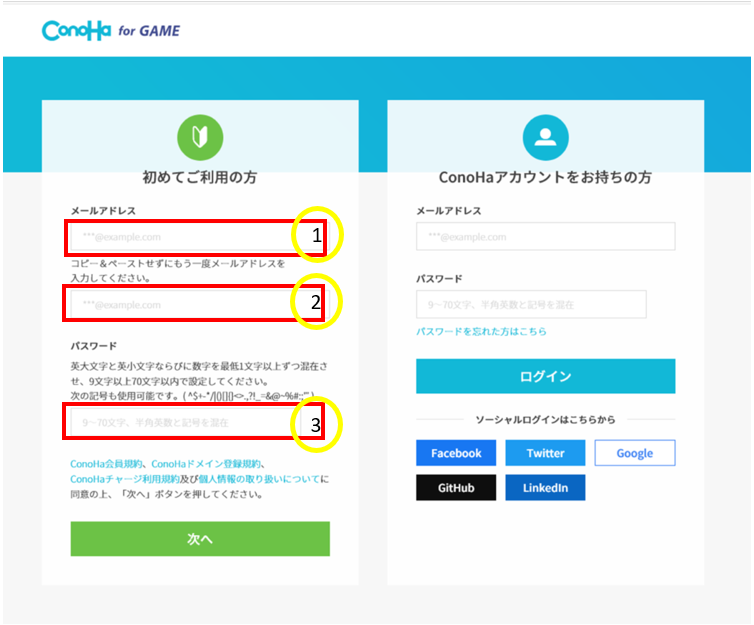
メールアドレスとConoHaアカウント用のパスワードを入力します。
②続けて、氏名、住所、生年月日、電話番号などを入力します。本人確認に使われるため、間違いがないように入力してください。
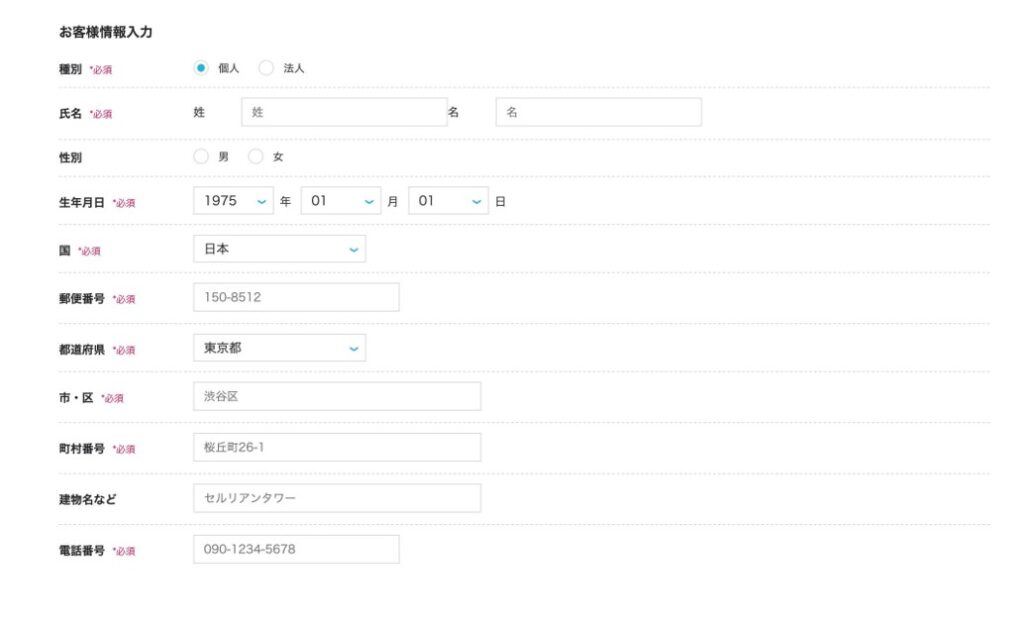
ConoHaアカウントのパスワードと、後で作るWordPressのパスワードは別物です。混同しないよう、パスワード管理アプリなど安全な場所に保存しましょう。
手順3:SMSまたは電話で本人確認をする
①電話番号を入力し、「SMS認証」または「電話認証」を選びます。
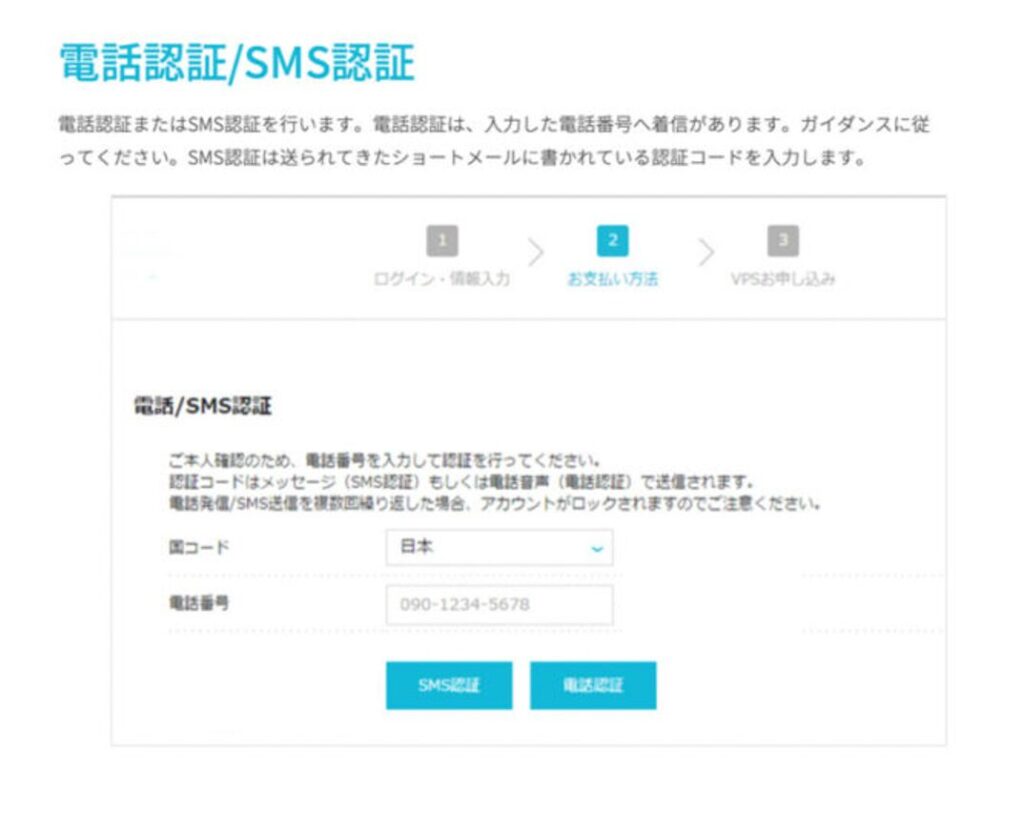
②SMSで届いた認証コードを入力し、送信します。電話認証を選んだ場合は、音声案内に従って画面に表示されたコードを入力してください。
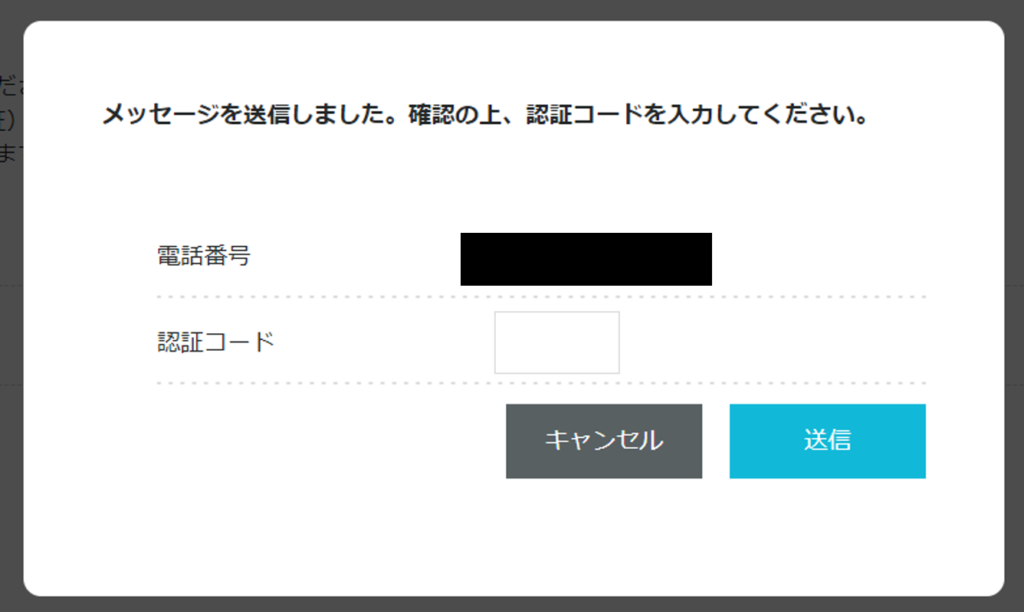
届いた認証コードを入力します。
認証コードが届かないときは、電話番号に間違いがないか、SMSを受信できる設定かを確認しましょう。
手順4:支払い方法を登録する
本人確認が終わると、支払い方法の登録画面に進みます。
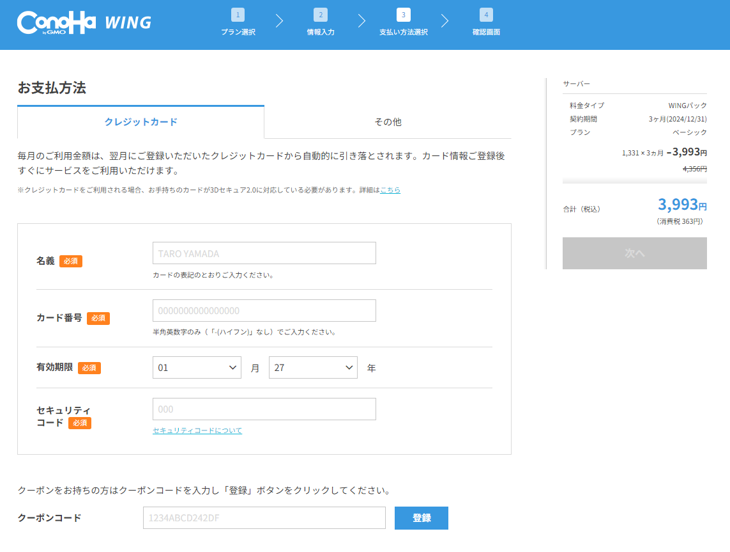
カード番号、有効期限、名義などを入力します。
主な支払い方法は、クレジットカードとConoHaチャージです。購入済みのConoHaカードがある場合は、クーポンコードから利用できます。
初心者には、入金確認を待たずに利用でき、自動更新にも対応するクレジットカードが分かりやすい方法です。
支払い方法を入力して「次へ」を押すと、申込内容の確認画面が表示されます。料金タイプ、契約期間、プラン、支払総額、登録情報を確認し、問題がなければ「お申し込み」を押してください。
ConoHaチャージは前払い方式です。入金方法によっては反映まで時間がかかります。申し込み画面に表示された支払い条件を確認してから選びましょう。
手順5:WordPressかんたんセットアップを設定する
申込内容を確認して申し込みを進めると、WordPressかんたんセットアップの画面が表示されます。
初めてブログを作る方は、セットアップ方法で「新規インストール」を選びます。
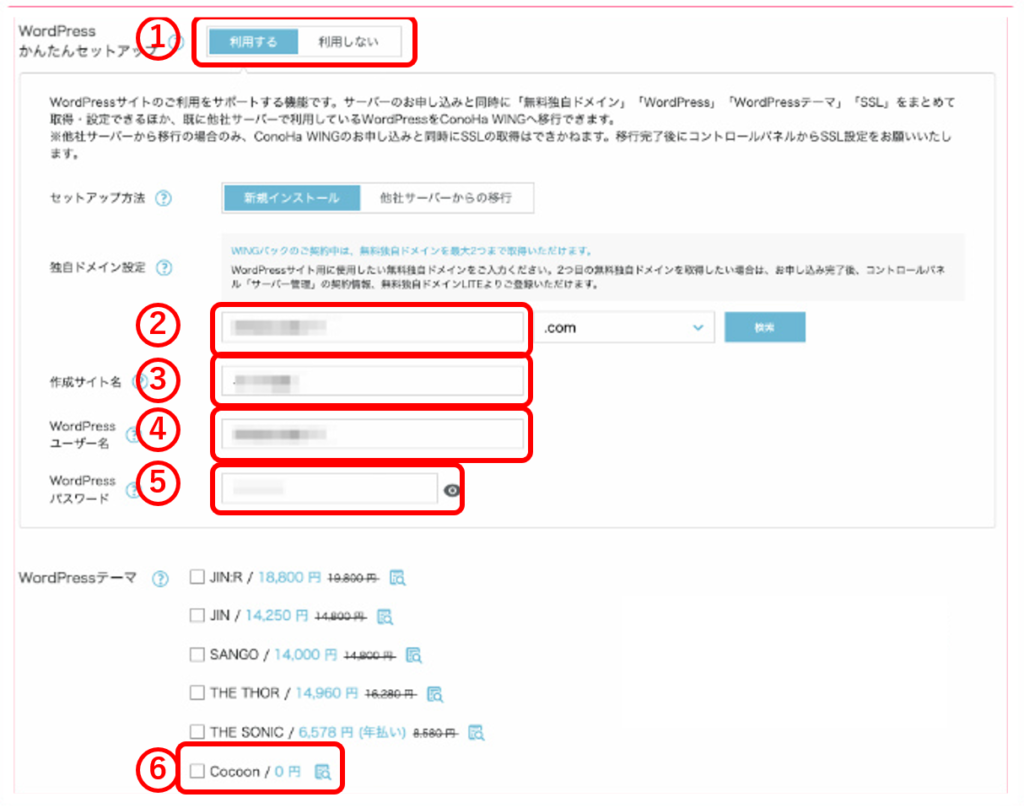
独自ドメイン、サイト名、WordPress利用者名、パスワードを入力します。
| 入力項目 | 入力する内容 | 注意点 |
|---|---|---|
| 独自ドメイン | ブログで使うURL | つづりを必ず確認する |
| 作成サイト名 | ブログ名 | 後から変更できる |
| WordPress利用者名 | 管理画面へのログイン名 | ConoHaの会員名とは別 |
| WordPressパスワード | 管理画面へのログイン用 | 長く複雑な文字列にする |
独自ドメインは入力後に必ず見直す
ここで取得する独自ドメインは、申し込み後に同じ名前へ書き換えられません。
変えたい場合は、新しいドメインを取得してサイトを移す作業が必要です。「l」と「1」、「o」と「0」などの見間違いにも注意してください。
WINGパックでは、条件を満たすと独自ドメインを最大2つまで無料で使えます。2つ目の取得方法は、ConoHa WINGで2つ目のドメインを取得する手順をご覧ください。
手順6:Whois情報を入力してWordPress設定を完了する
WordPressの入力が終わったら、Whois情報を確認します。
Whois情報とは?
Whois情報は、ドメインを誰が管理しているかを登録する情報です。画面に沿って氏名や住所を入力し、確認画面へ進みます。
内容に間違いがなければ「設定」を押します。完了画面にWordPressのURLやデータベース情報が表示されたら、安全な場所へ保存してください。
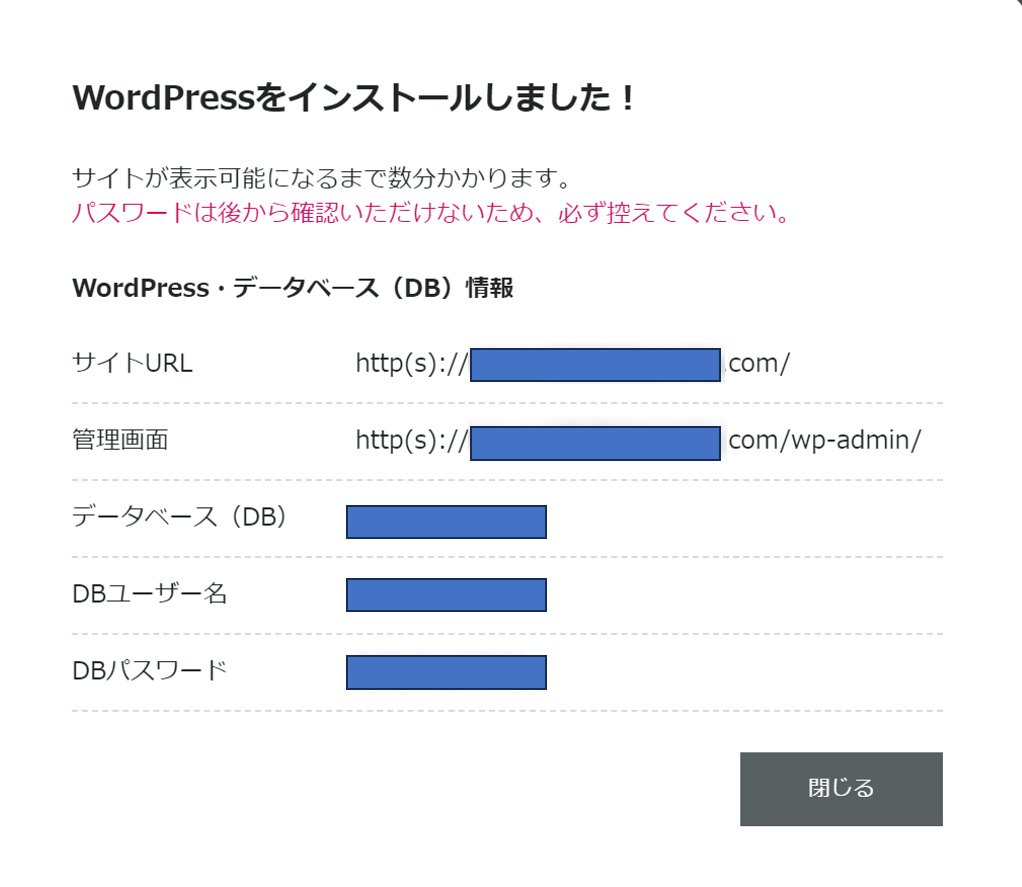
完了画面に表示された情報を保存します。
データベースのパスワードは、後から確認できません。完了画面を保存するときは、他人が見られない場所で管理してください。記事やSNSには載せないようにしましょう。
手順7:ドメイン認証メールとブログ表示を確認する
ドメインの取得後、登録したメールアドレスに「ドメイン情報認証」のメールが届く場合があります。
メールに書かれた期限までに認証を終えてください。認証しないままにすると、ドメインの利用が止まることがあります。
続けて、完了画面に表示されたサイトURLを開きます。申し込み直後は設定が反映されておらず、すぐに表示されない場合があります。少し時間を置いてから再確認しましょう。
ConoHa WING開設後に行うWordPressの初期設定
ブログが表示されたら、記事を書く前に最低限の初期設定を行います。
| 優先度 | 初期設定 | 行う理由 |
|---|---|---|
| 高 | URLとSSLの確認 | 安全な「https」で表示するため |
| 高 | パーマリンク設定 | 記事URLを分かりやすくするため |
| 高 | テーマ設定 | 見た目と記事作成機能を整えるため |
| 中 | 必要なプラグイン | 安全性やバックアップを補うため |
| 中 | アクセス確認ツール | 読まれ方と検索状況を確認するため |
1.WordPress管理画面へログインする
WordPressの管理画面は、基本的に次のURLから開けます。
管理画面のURL
https://あなたの独自ドメイン/wp-admin/
申し込み時に決めたWordPress利用者名とパスワードでログインします。管理画面のURLは、ブックマークしておくと便利です。
2.SSLとサイトURLを確認する
WordPressかんたんセットアップを新規利用した場合、SSLも一連の流れで設定されます。
サイトURLが「http」ではなく、「https」から始まっているかを確認してください。申し込み直後はSSLの反映に時間がかかることがあります。
3.パーマリンクを「投稿名」にする
パーマリンクは、記事ごとのURLです。新しいブログでは、最初の記事を公開する前に設定しましょう。
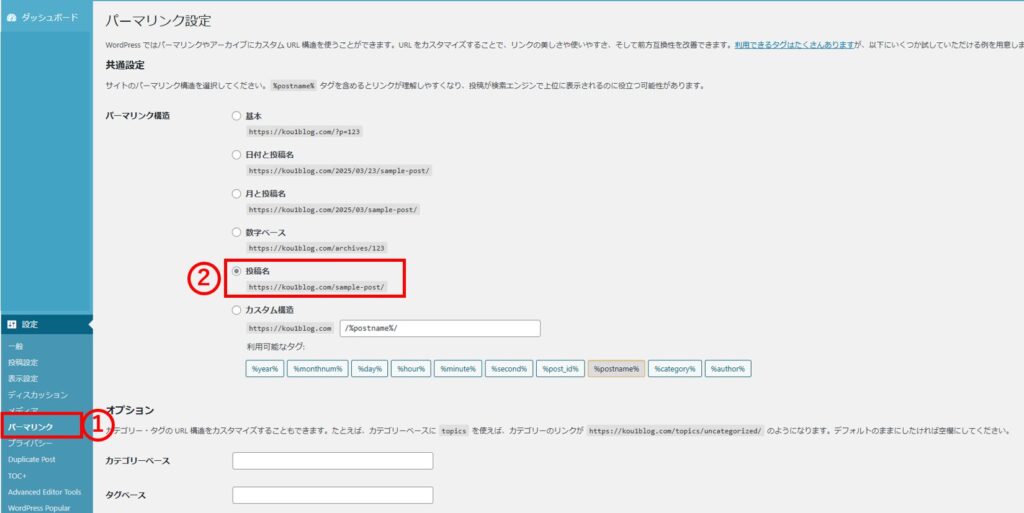
「設定」→「パーマリンク」→「投稿名」の順に選びます。
- WordPress管理画面の「設定」を押す
- 「パーマリンク」を押す
- 「投稿名」を選ぶ
- 「変更を保存」を押す
公開済みの記事があるサイトでパーマリンク設定を変えると、記事URLも変わる場合があります。今回は新しく作ったブログで、記事を公開する前に設定してください。
4.WordPressテーマを設定する
テーマは、ブログ全体の見た目と機能を決めるものです。
- 費用をかけずに始めたい:Cocoon
- 収益記事や広告の置き方を細かく整えたい:AFFINGER6
当ブログでは、AFFINGER6を2年以上使っています。自分に合うか確認したい方は、初心者にAFFINGER6がおすすめできる理由をご覧ください。
5.必要なプラグインだけを入れる
プラグインは、WordPressに機能を追加する仕組みです。便利ですが、入れすぎると表示が遅くなったり、不具合の原因になったりします。
テーマと役割が重ならないものを、必要な分だけ入れることが大切です。
AFFINGER6を使う場合に必要なものと、入れなくてもよいものは、AFFINGER6のおすすめプラグインで確認できます。
6.GoogleアナリティクスとGoogleサーチコンソールを設定する
記事を書き始めたら、無料で使える2つの確認道具を設定します。
- Googleアナリティクス:訪問者数や読まれた記事を確認する
- Googleサーチコンソール:検索された言葉や検索順位を確認する
AFFINGER6を使う方は、次の手順を見ながら設定できます。
ConoHa WINGの申し込みでよくあるトラブル
うまく進まないときは、次の表を上から確認してください。
| 困ったこと | 主な原因 | 確認すること |
|---|---|---|
| 認証コードが届かない | 番号間違い・SMSの受信制限 | 電話番号を見直し、電話認証も試す |
| 希望ドメインが取れない | すでに他の人が使っている | 語順や末尾を変え、第2候補を試す |
| 支払いが完了しない | カード情報・利用限度額の問題 | 名義、有効期限、利用状況を確認する |
| ブログが表示されない | ドメインやSSLの反映待ち | 少し時間を置き、URLを再確認する |
| WordPressへ入れない | ConoHaとWordPressの情報を混同 | WordPress用の利用者名とパスワードを使う |
| カードを登録できない | 3Dセキュア2.0が未設定・非対応 | カード会社で本人認証の設定を確認する |
時間を置いても解決しない場合は、エラー画面を保存したうえでConoHa公式サポートへ問い合わせましょう。パスワードやカード番号は送らないでください。
ConoHa WINGが向いている人・向いていない人
| 向いている人 | 向いていない人 |
|---|---|
| WordPressをまとめて設定したい人 | 契約期間を決めず、短期間だけ試したい人 |
| 個人ブログを長く続けたい人 | 無料のブログサービスだけで始めたい人 |
| 独自ドメインを無料で使いたい人 | サーバーを細かく自分で管理したい上級者 |
| 申し込みとWordPress設置を簡単にしたい人 | 前払いの長期契約を避けたい人 |
選ぶときは、申し込みの簡単さだけでなく、契約期間と毎月かかる費用も確認しましょう。この記事の冒頭にある比較記事を先に読むと、自分に合うサーバーを選びやすくなります。
ConoHa WINGの始め方に関するよくある質問
Q1.本当に10分でWordPressを始められますか?
入力する情報を準備しておけば、申し込みとWordPressの設置は最短10分ほどで進められます。ただし、本人確認、支払い、ドメイン、SSLの反映状況によっては時間がかかります。
Q2.初心者はどのプランを選べばよいですか?
個人ブログなら、WINGパックのベーシックで十分です。契約期間は、初めてなら12か月が選びやすいでしょう。最新料金は申し込み画面で確認してください。
Q3.独自ドメインは本当に2つ無料ですか?
WINGパックの契約中は、条件を満たす独自ドメインを最大2つまで無料で使えます。ただし、2つ目は選べるドメインの種類に制限があります。WINGパックをやめた後の更新条件も、取得前に確認しましょう。
Q4.スマートフォンだけでも申し込めますか?
スマートフォンからでも申し込めます。ただし、入力項目や注意書きを見比べやすいため、初めての方はパソコンでの申し込みがおすすめです。
Q5.WordPressテーマは後から変えられますか?
後から変更できます。ただし、記事を書いた後にテーマを変えると、装飾や表示を直す作業が必要になる場合があります。使いたいテーマが決まっているなら、記事を書く前に設定しましょう。
Q6.申し込み後は何から始めればよいですか?
SSL、パーマリンク、テーマ、必要なプラグインを確認した後、最初の記事を書きます。開設後に読む記事は、この記事の最後にまとめています。
まとめ:ConoHa WINGなら初心者も画面に沿ってブログを始められる
ConoHa WINGのWordPressかんたんセットアップを使えば、サーバー、独自ドメイン、WordPress、SSLをまとめて設定できます。
ConoHa WINGでブログを始める流れ
- WINGパック・契約期間・プランを選ぶ
- 会員情報を入力する
- SMSまたは電話で本人確認をする
- 支払い方法を登録する
- WordPressかんたんセットアップを設定する
- 完了画面の情報を保存する
- ドメイン認証メールとブログ表示を確認する
迷ったら、WINGパック・12か月・ベーシックを選び、独自ドメインのつづりをよく確認して進めましょう。
ブログ開設後に読む記事