ドメインやブログのデータはどうなるのかな?
このような疑問に答えます。
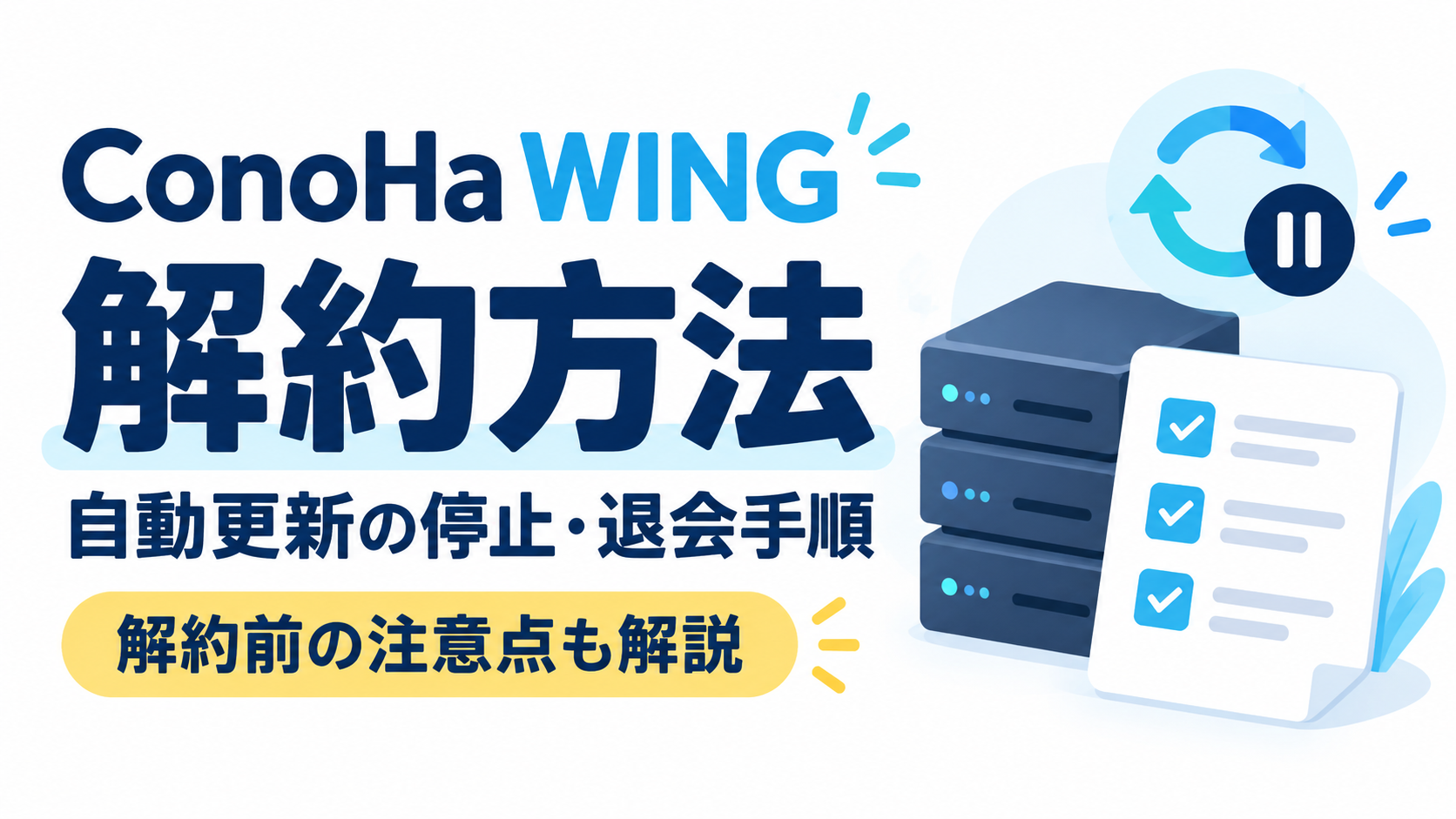
ConoHa WINGの解約方法は、契約している料金タイプによって異なります。WINGパックは自動更新をOFFにして契約終了を待ち、通常プランはサーバーを削除します。
特に気を付けたいのが、WINGパックの更新日です。契約満了日の30日前に自動更新されるため、その日を迎える前にOFFへ変更しましょう。
この記事では、解約前の準備、プラン別の操作方法、ドメインを残す方法、退会できないときの確認点を順番に説明します。
この記事でわかること
- WINGパック・通常プランそれぞれの解約手順
- 更新期限・データ・ドメインの注意点
- アカウントを削除する条件と手順
契約条件・操作手順の確認日:2026年9月20日。操作画像は掲載済みの画面例を確認して使用しています。現在の表示と異なる場合は、各項目の公式ガイドも確認してください。
ConoHa WINGの解約方法は料金タイプによって違う
まずは、自分が「WINGパック」と「通常プラン」のどちらを使っているかを確認しましょう。ベーシック・スタンダードなどのプラン名だけでは、解約方法を判断できません。
管理画面の右上にあるメールアドレスから「契約一覧」を開くと、契約中のサービスを確認できます。サーバー名も照らし合わせ、今回やめる契約を選んでください。公式ガイドでは、通常プランの「契約満了予定日」と「自動更新設定」は「-」、WINGパックには日付やON・OFFが表示されると案内されています。
| 対象 | 必要な手続き | 注意点 |
|---|---|---|
| WINGパック | 自動更新をOFFにする | 途中解約は不可。満了後15日間の復旧可能期間を経て解約 |
| 通常プラン | サーバーを削除する | 削除した日時までの利用料金が発生 |
| ConoHaから退会 | 全サービスの解約後、アカウント削除を予約する | 今後アカウントを使わない人向けの別手続き |
サーバーの解約と、ConoHaアカウントの削除は別の手続きです。ドメインやほかのConoHaサービスを使い続ける場合は、アカウントを残しておきます。
出典:公式:契約中のサービスを確認する/公式:WINGのサービスを解約する
ConoHa WINGを解約する前に確認すること
自動更新日と契約満了日を確認する
WINGパックの「契約満了日」は、今の契約期間が終わる日です。一方、自動更新はその30日前に行われます。「満了日の前日までに止めればよい」と考えないようにしましょう。
公式では、自動更新後のキャンセルはできないと案内されています。解約を決めたら、まず管理画面で更新設定を確認してください。当日の操作に頼らず、余裕を持ってOFFにしておくことが大切です。
無料独自ドメインの更新時期が重なり、設定を変更できない場合もあります。操作できないときは、後半の「解約できない・自動更新をOFFにできないとき」を確認しましょう。
ブログとメールのデータを手元に保存する
必要なデータは、サーバーが使えるうちにパソコンなどへ保存してください。サーバー内だけに保存した控えは、サーバーと一緒に失うおそれがあります。
- WordPressの画像・テーマ・追加機能などのファイル
- 記事本文や設定が入ったデータベース
- 残しておきたいメールと添付ファイル
- 必要な請求書や支払いの記録
WordPressの「エクスポート」で記事を書き出すだけでは、サイト全体を元どおりにできるとは限りません。引っ越しに使う方法に合わせて、ファイルとデータベースの両方を保存しましょう。
ブログを続けるなら引っ越し先で動作を確認する
ほかのサーバーへ乗り換える場合は、移行先で記事・画像・管理画面・メールが使えることを確かめてから、古いサーバーの利用を終えます。WINGパックの自動更新は早めに止め、満了日までに引っ越しを終える計画を立ててください。
引っ越し先を検討している方は、ConoHa WINGとロリポップの料金・速度・使いやすさの比較も参考にしてください。この記事は比較用であり、移行操作の手順は移行先の公式案内で確認しましょう。
WINGパックの解約手順|自動更新をOFFにする
1.サーバー情報を開き、自動更新をOFFにする
WINGパックでは、次の順番で自動更新を止めます。複数のサーバーを使っている方は、最初に対象のサーバー名を確かめてください。
- ConoHaのコントロールパネルにログインする
- 画面上部の「WING」を選ぶ
- 「サーバー管理」→「契約情報」を開く
- 「サーバー情報」を開く
- 「プラン」の項目にある「自動更新」をOFFにする
- OFFの表示になっていることと、契約満了日を確認する
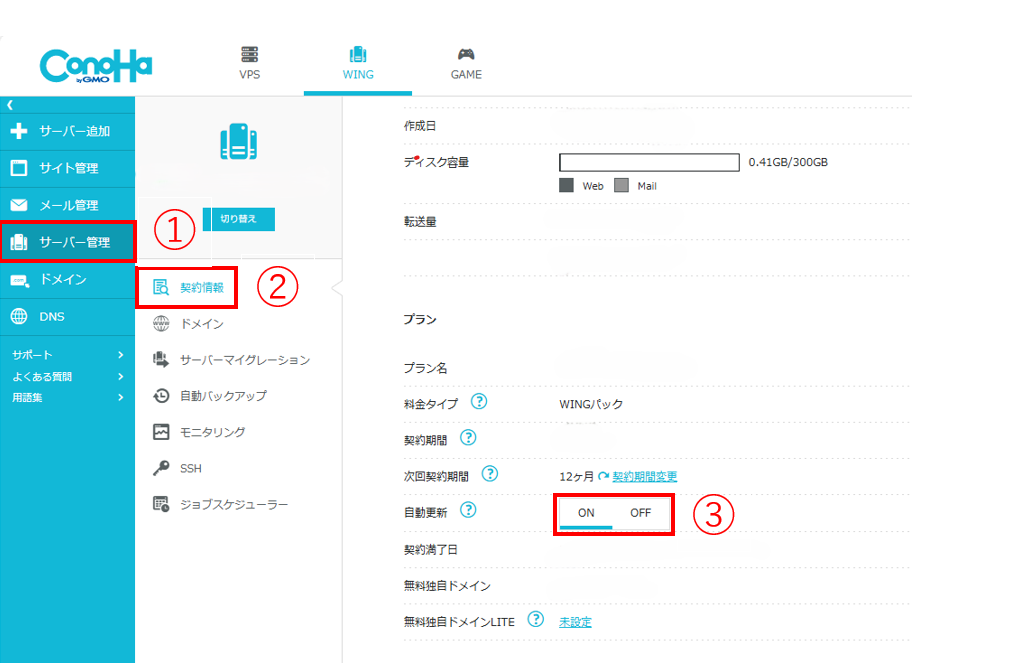
WINGパックの自動更新をOFFにすると、紐づく無料独自ドメインの自動更新もOFFになります。ドメインを残したい方は、後述の更新手続きも行いましょう。
操作後に確認する3点
- 今回やめるサーバーで操作したか
- 自動更新がOFFになっているか
- 契約満了日と、残すドメインの更新期限を控えたか
設定後の画面を自分用に保存しておくと、あとで確認できます。OFFにできなかった場合は、設定を変更できない原因を確認してください。
2.満了日までに保存・移行を終え、契約終了を待つ
自動更新をOFFにしただけで、その場でブログが消えるわけではありません。残っている契約期間中に、データの保存や引っ越しを終えてください。
WINGパックは好きなタイミングでサーバーを削除できません。更新せずに契約満了を迎えるとサービスが停止し、その後15日間の復旧可能期間を経て解約されます。
この15日間は、通常どおりサイトを運営できる延長期間ではありません。復旧には契約更新の手続きと支払いが必要です。解約する場合は、復旧のための更新をせず、契約一覧で終了状態を確認します。
出典:公式:WINGのサービスを解約する/公式:満了日後の復旧について
通常プランの解約手順|サーバーを削除する
時間ごとに料金がかかる通常プランは、サーバーの削除で解約します。こちらの操作はWINGパック用ではありません。
削除したサーバーは復旧できません。保存と移行を終え、サーバー名を確認してから操作してください。
- 管理画面にログインし、上部の「WING」を選ぶ
- 「サーバー管理」→「契約情報」を開く
- 解約するサーバーに切り替える
- 「サーバー削除」を選ぶ
- 確認画面で対象を確かめ、削除してよければ「はい」を選ぶ
通常プランは、削除した日時までの利用料金が翌月月初に請求されます。解約後に請求が来たことだけで、解約に失敗したとは判断できません。請求の対象期間を確認しましょう。
また、サーバーを削除しても、別に契約しているドメインの更新設定までは止まりません。使わないドメインがある場合は、次の手続きも必要です。
画面付きの手順:公式:サーバー(WING)を削除する
請求の確認:公式:解約後の請求について
解約後もドメインを残す場合・手放す場合の手続き
ドメインは「example.com」のようなサイトの住所です。サーバーをやめても同じ住所を使い続けたいなら、ドメインの契約を切らさないようにしましょう。
| 希望 | 対応 |
|---|---|
| ConoHaでドメインを残す | 更新期限を確認し、必要な更新料金を支払う。アカウントは残す |
| 管理会社も他社に変える | 移管条件・認証コード・期限を確認し、移管先で手続きする |
| ドメインを手放す | 自動更新を止め、更新せずに契約終了を待つ |
無料独自ドメインを残すなら手動更新を確認する
WINGパックをやめたあとも、ドメインがずっと無料になるわけではありません。無料特典はWINGパックの契約に結び付いています。
公式では、WINGパックの自動更新をOFFにしたあと、ドメインだけを継続する場合は手動更新を案内しています。次の順番で進めましょう。
- 管理画面の上部で「WING」を選び、左側の「ドメイン」を開く
- 残したいドメイン名と更新期限を確認する
- 対象の「ドメイン更新」を選ぶ
- 更新する期間と表示料金を確認して「決定」を選ぶ
- 支払いを済ませ、ドメイン一覧で更新後の期限を確認する
料金の確認だけで終わらず、支払い後に期限が延びたことまで確かめましょう。WINGパックの自動更新がONの間は、無料独自ドメインを手動更新できないと公式で案内されています。
ドメインの期限は、サーバーの満了日と同じとは限りません。2つの無料ドメインを使っている場合は、それぞれの期限を確認してください。
出典:公式:無料独自ドメインも自動更新がOFFになる場合/公式:ドメインの手動更新方法
他社へ移す場合は「サーバー移行」と「ドメイン移管」を分ける
サーバー移行は、ブログのデータの引っ越しです。ドメイン移管は、サイトの住所を管理する会社の変更を指します。サーバーを乗り換えるからといって、必ずドメインの管理会社まで変える必要はありません。
ドメインをConoHaに残す場合は、更新を続け、移行先の案内に沿ってネームサーバーなどの接続先を変更します。メールを使っている方は、その設定も引き継ぎましょう。
無料独自ドメインの移管用認証コード(AuthCode)は、WINGパックが削除されるまで表示されません。公式では、自動更新をOFFにし、満了後15日間の復旧可能期間が過ぎてから確認するよう案内されています。
このため、「解約前にドメイン移管を必ず完了する」という一律の手順にはできません。先に移管先へ条件を確認し、ドメインの期限を切らさず進めてください。
ドメインを使わない場合は更新設定を確認する
無料独自ドメインはWINGパックの自動更新と連動します。一方、有料で取得したドメインは、別に自動更新をOFFにする必要があります。
- 管理画面の「ドメイン」を開く
- 使わなくなるドメインを選ぶ
- 「ドメイン情報 / 契約情報」を開く
- 自動更新設定をOFFにする
その後、契約満了と更新可能期間の終了を待ちます。更新可能期間はドメインの種類によって異なるため、サーバーと同じ日に終了すると決めつけないでください。
ConoHaアカウントを削除して退会する手順
今後ConoHaを使わない方は、サービスの解約後にアカウント削除を予約できます。ドメインをConoHaで管理し続ける方や、ほかのサービスを利用中の方は、この手続きに進まないでください。
全サービスの終了と支払い完了を確認する
退会前に、「契約一覧」でサービスが残っていないか確認します。WINGパックやドメインは、満了日だけでなく、復旧・更新可能期間が終わっていることも条件です。
続いて「請求履歴」を開き、未払いの請求がないか確認してください。通常プランの最終請求や、入金の反映待ちが残っている場合もあります。
アカウント設定から削除を予約する
条件を満たしたら、次の順番で進めます。
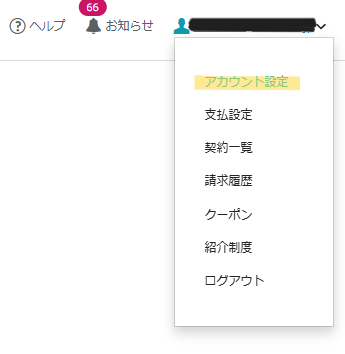
① 右上のメールアドレスから「アカウント設定」を開く
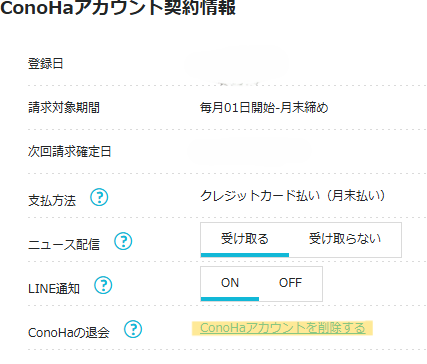
② 「ConoHaアカウント契約情報」で「ConoHaアカウントを削除する」を選ぶ
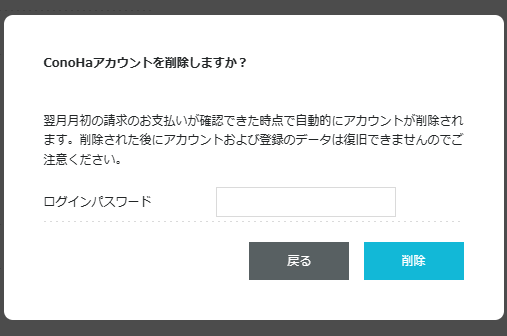
③ 管理画面のログインパスワードを入力し、「削除」を選ぶ
④ 削除予約の表示と予定日時を確認する
「アカウント削除予約中」は、削除が完了した状態ではありません。予約された時刻に、請求の入金確認などの条件を満たしていれば削除されます。
操作画面と予約取り消し方法は、公式のアカウント削除ガイドで確認できます。
解約できない・自動更新をOFFにできないときの確認点
「解約できない」と感じたら、止まっている操作を分けて確認しましょう。サーバー削除・更新停止・アカウント削除では、原因が異なります。
| 困っていること | 確認・対応 |
|---|---|
| WINGパックを途中で削除できない | 任意の時点では削除不可。自動更新を止め、契約終了を待つ |
| 満了日の30日前からOFFにできない | 設定変更の制限期間を確認。更新済みの場合は現在の満了日以降に変更する |
| 30日より前なのに変更できない | 紐づく無料独自ドメインの更新時期も確認する |
| アカウントを削除できない | 残っているサービス、復旧・更新可能期間、未払い請求を確認する |
公式サポートでは、WINGパックの満了日の30日前から満了日までに加え、紐づく無料独自ドメインの更新時期にも、設定を変更できない場合があると案内しています。サーバーの満了日だけで判断せず、ドメインの期限と画面の案内も確認してください。
「ボタンを押せない=更新停止できた」ではありません。現在のON・OFFと請求履歴を確かめ、判断できない場合はサポートへ問い合わせましょう。
出典:公式:WINGパックの自動更新が変更できない場合/公式:アカウント削除予約に失敗する場合
問い合わせるときは、対象のサービス、契約満了日、画面に出ている案内を整理しておくと状況を伝えやすくなります。
ConoHa WINGの解約でよくある質問
WINGパックを途中でやめたら返金されますか?
WINGパックは契約期間分を前払いする方式で、契約途中の解約はできません。使わなくなった日以降の料金を返してもらう前提では考えないでください。また、下位プランへ変更した場合の差額も返金されません。
自動更新をOFFにすれば、すべての請求が止まりますか?
すべてが止まるわけではありません。有料ドメインやほかの契約は個別に確認が必要です。すでに確定している請求や、通常プランの最終利用分の請求が残る場合もあります。
WordPressを削除するだけで解約できますか?
WordPressの削除だけでは、サーバーの契約終了にはなりません。ブログの中身を消す操作と、サーバーの利用契約を終える操作は分けて考えましょう。料金タイプに合った解約手続きが必要です。
解約後にブログのデータを戻せますか?
通常プランで削除したサーバーは復旧できません。WINGパックには満了後15日間の復旧可能期間がありますが、期間内に更新・入金の手続きが必要です。復旧できることを当てにせず、契約が有効なうちにデータを保存してください。
出典:公式:サーバー削除の注意点/公式:WINGパックの復旧条件
解約後、またConoHa WINGを使えますか?
再び利用したい場合は、残しているアカウントの状態に応じてサーバーの追加などを行います。ただし、すでに削除されたサーバーのデータが、新しい契約で戻るわけではありません。保存しておいたデータから設定し直す必要があります。
アカウント削除の予約は取り消せますか?
予約中であれば、公式ガイドでは「アカウント削除予約中」の横にある矢印から取り消す方法を案内しています。すでに削除されたアカウントを戻す操作ではないため、予定日時より前に確認してください。
まとめ|契約とドメインを確認してから解約しよう
ConoHa WINGを解約するときは、料金タイプに合った操作を選びましょう。最後に、次の項目を確認してください。
- WINGパックは、自動更新日より前にOFFへ変更した
- 通常プランは、保存・移行を終えてからサーバーを削除した
- 残すドメインの更新期限と、必要な手続きを確認した
- メールやブログの必要なデータを手元に保存した
- 退会する場合は、全サービスの終了と支払い完了を確認した
操作が済んだら、更新停止・サービスの終了・退会予約のどこまで進んだかを確認しましょう。更新停止だけで退会まで完了するわけではありません。操作の途中で迷った場合は、公式の解約・退会ガイドから自分の状況に合う手順へ進めます。