※この記事にはアフィリエイト広告が含まれています。

「無料テーマと何が違うの?」
と迷っていませんか。
結論は、AFFINGER7は、記事の見せ方を自分で整え、必要な設定を少しずつ覚えたい初心者におすすめです。
ただし、費用をかけずにブログを試したい人や、設定に時間を使えない人には、別の選び方もあります。
この記事では、良い点を紹介するだけでなく、「購入前に決めること」と「導入後にやりすぎないこと」を整理します。読み終えたら、今買うか、無料テーマから始めるかを判断できます。
旧記事で紹介していたAFFINGER6から、現在販売されているAFFINGER7の情報へ更新しました。6を持っている方は、買い直す前の確認を先にお読みください。
気になる項目から読む
初心者にAFFINGER7はおすすめ?購入前の3つの判断
おすすめできるかは、ブログの経験年数よりも「使いたい機能」「予算」「調べる時間」で変わります。収益化したいという気持ちだけで選ばず、次の3つに答えてみてください。
| 確認すること | 購入候補にできる状態 | いったん待ちたい状態 |
|---|---|---|
| ① 何に使う? | 商品紹介のボタンや見た目を、自分で調整したい | 何に使うか決まっていない |
| ② 費用は出せる? | サーバー代とは別に、テーマ代を用意できる | 記事を書き続けるか、まだ分からない |
| ③ 調べる時間はある? | 説明を読み、1つずつ設定を試せる | すべての操作を人に教えてもらいたい |
3つとも左側なら、AFFINGER7の公式見本を確認する段階です。費用に迷うなら、まず無料テーマで書く練習をしましょう。操作に不安があるなら、編集画面の紹介を見比べると判断しやすくなります。
この表は「当てはまった数で成功率を予測する診断」ではありません。買う理由を、自分の言葉で1つ説明できるかを確かめるためのものです。
使う目的が決まった方は、公式ページで好きな見た目と必要な機能を確認してみてください。
通常版14,800円(税込)。付属内容・動作環境・購入条件をご確認ください。
AFFINGER7とは?初心者が知っておきたい基本情報
WordPressのテーマは、ブログの見た目や記事の表示を整えるための仕組みです。AFFINGER7は、その候補となる有料テーマです。テーマを購入しても、ブログを置くサーバーの契約が不要になるわけではありません。
| 項目 | 確認内容 |
|---|---|
| 通常版の価格 | 14,800円(税込) |
| 複数サイトでの利用 | 購入者本人が所有するサイトで利用可能 |
| 付属機能 | 記事編集用の拡張機能や、広告管理・アクセス解析・目次のLITE版など |
| 別途考える費用 | サーバー・ドメイン、必要な追加商品、AIの利用料 |
| 困ったとき | 公式マニュアルと問い合わせ窓口を確認。個別操作の継続的な支援は前提にしない |
LITE版とは、利用できる範囲を絞った版です。付属しているからといって、有料の上位版と同じことがすべてできるわけではありません。まずは自分が使う機能だけを確認すると、追加購入の迷いを減らせます。
確認先:AFFINGER7公式販売ページ(価格・付属内容・利用条件)
料金や追加商品の考え方は、AFFINGER7の価格と購入前の注意点で詳しく解説しています。
AFFINGER7を初心者におすすめできる3つの良さ
記事の見せ方を、伝えたい内容に合わせて整えられる
商品を紹介するときは、文章だけで説明するより、良い点・注意点・確認先が見分けられると読みやすくなります。AFFINGERには、囲み枠やボタンなどの記事を整える機能があります。
たとえばレンタルサーバーの記事なら、「料金の違いは表」「契約前の注意は囲み枠」「公式で確認する内容はボタン」と役割を分けます。すべてを目立たせる必要はありません。大切な箇所を見つけやすくするために使いましょう。
初心者のうちは、よく使う見せ方を決めておくと、記事ごとに装飾を選び直す負担を減らせます。当ブログでは、まず見出し・表・注意枠・ボタンの4種類に絞る進め方をおすすめします。
基本の見た目を決めてから、少しずつ調整できる
AFFINGERには基本デザインを反映する機能があるため、最初から一つひとつ作り込む必要はありません。まず全体の形を決め、その後に自分の記事に合う色や文字の見え方を調整できます。
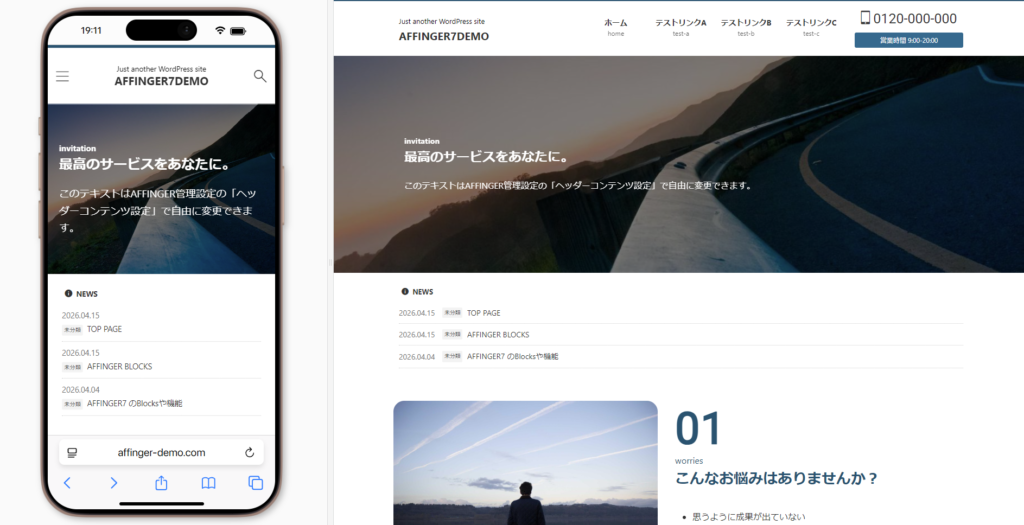
出典:AFFINGER7公式販売ページ(2026年11月3日確認)
ただし、見本と同じ色にするだけで、同じ印象になるとは限りません。自分の写真、記事タイトル、メニューを入れた状態で確認することが大切です。特にスマートフォンでは、長いタイトルや横に広い表が読みにくくないかを見ます。
「おしゃれにする」だけでは作業の終わりが分かりません。最初は「文字が読める」「目的の記事へ進める」「ボタンを押せる」の3つを満たしたら、記事作成へ進みましょう。
公開後に、記事やリンクの反応を確かめられる
AFFINGER7には、広告管理やアクセス解析に使う付属機能があります。記事を公開した後に反応を見て、次に直すところを考えたい人には、購入を検討する理由になります。
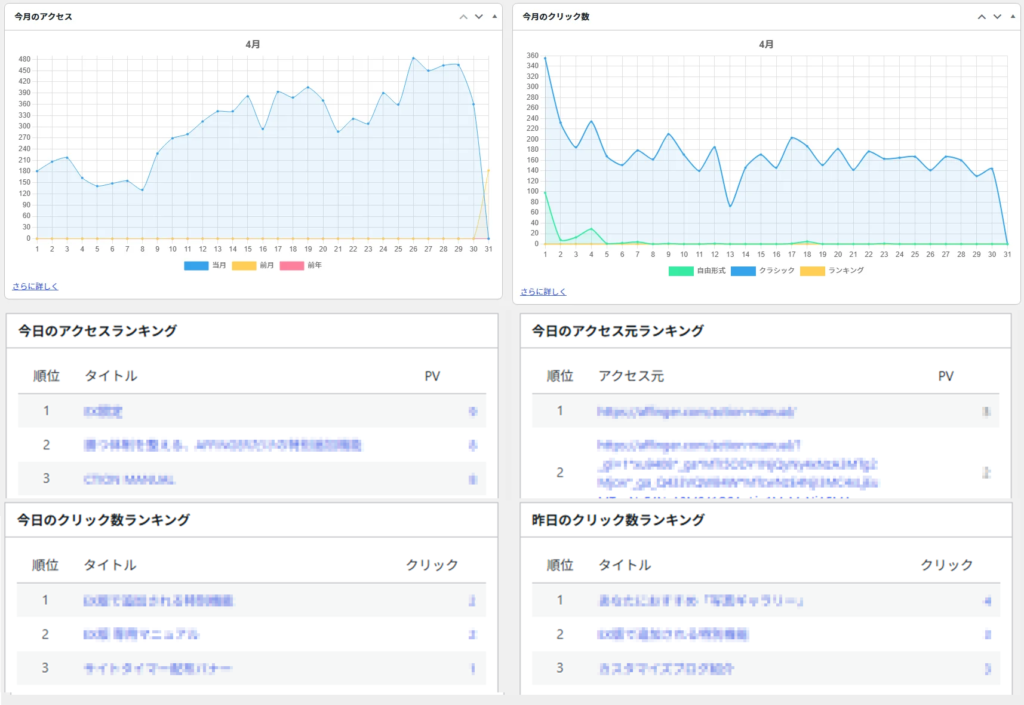
出典:AFFINGER7公式販売ページ(2026年11月3日確認)
たとえば、商品紹介まで読まれていても案内が分かりにくいなら、ボタンの直前に「移動先で何を確認できるか」を添える方法があります。まず1か所を直し、変更した日と内容を残しておくと振り返りやすくなります。
ただし、クリックされた回数と、商品が売れた件数は別です。反応の変化には時期や訪問者の違いも関係します。少ないデータだけで「この色なら売れる」と決めつけないようにしましょう。
確認先:AFFINGER公式サイト(装飾・デザイン・計測機能の紹介)
初心者が購入前に知っておきたい注意点
設定を覚える時間と、問い合わせの範囲を見込む
選べる項目が多いテーマでは、「変更する場所を探す時間」も必要になります。マニュアルがあることと、すべての操作を個別に教えてもらえることは同じではありません。
公式ページには問い合わせ窓口がある一方、サポートを原則行わない旨も記載されています。購入前に対応範囲を確認し、分からない箇所を自分で調べながら進められるかを考えておきましょう。
困ったときは、使っている版・変更した設定・起きたことをメモします。何も記録せずに複数の設定を変えると、原因を探しにくくなります。ひとつ変えて表示を確認する進め方なら、戻す場所も分かりやすくなります。
AI機能とクラシックエディターの違いを確認する
公式のAIサポートはブロックエディター向けで、クラシックエディターでは利用できません。また、AIの利用には別料金が必要です。無料特典という表記だけで、AIも無料で使い放題だと考えないようにしましょう。
出典:AFFINGER7公式販売ページ(2026年11月3日確認)
クラシックエディターを使う方は、普段の投稿方法で必要な装飾を扱えるかを中心に選んでください。紹介動画がブロック編集の画面なら、自分の画面と操作が異なる場合があります。
なお、公式の移行案内でもブロック編集を推奨しています。新しく始める方は、公式の操作例と同じ編集方法を候補にすると、説明を追いやすくなります。既存記事がある方は、編集方法まで一度に変えず、下書きで試しましょう。
確認先:AFFINGER6から7への公式移行案内・編集方法の注意点
テーマだけで検索順位や収益は決まらない
「有料テーマを入れれば、すぐにアクセスが増える」と期待しすぎないことも大切です。AFFINGERの公式案内も、検索上位を保証しているわけではありません。読者の疑問に答える内容や、情報の確かさを整える作業は残ります。
表示の速さについても、本記事ではテーマを同じ条件で測定していません。そのため、AFFINGERとSWELLのどちらが速いかは断定しません。画像の重さ、広告の量、サーバーなども含めて確認する必要があります。
購入費用を短期間で取り戻すことを前提にせず、記事づくりを続けるための道具として検討しましょう。注意点をさらに確認したい方は、AFFINGER7のメリット・デメリットも参考にしてください。
AFFINGER7・SWELL・Cocoonを初心者目線で比較
比較するときは、「稼げるテーマはどれか」だけで順位を付けず、費用と普段の作業で選びましょう。無料のCocoonも比較に入れると、今すぐ有料テーマを買う必要があるかを考えやすくなります。
| テーマ | 本体価格 | 購入・導入前に見ること |
|---|---|---|
| AFFINGER7 | 14,800円(税込) | 設定したい見た目と、付属機能の利用範囲 |
| SWELL | 17,600円(税込) | ブロック編集の操作例と、自分がよく使う記事パーツ |
| Cocoon | 無料 | 費用を抑えて記事を書き、必要な装飾を使えるか |
本体価格のみを比較しています。サーバー代、追加商品、外部サービスの料金は含みません。価格の確認日は2026年11月3日です。
AFFINGER7とSWELLの差額は2,800円です。差額だけで決める前に、公式の編集例で「見出しを作る」「表を置く」「ボタンを入れる」の3つを確認してみてください。毎回行う作業が自分に合うかのほうが、使い続けるうえでは重要です。
Cocoonは費用を抑えて始めたい人の候補です。無料だから収益化できない、と考える必要はありません。すでに無料テーマで困っていない場合は、変える理由が明確になってから再検討してもよいでしょう。
確認先:SWELL公式の価格・利用条件
確認先:Cocoon公式サイト
どれを選ぶ場合も、使いたい機能を先に決め、公式の説明と自分の作業を照らし合わせましょう。
比較してAFFINGER7が自分に合いそうだと感じた方は、通常版の付属内容を公式ページで確認しましょう。
通常版14,800円(税込)。付属内容・動作環境・購入条件をご確認ください。
当ブログの提案|買う前に「最初の1記事」を決める
機能一覧を読むだけでは、自分に必要か判断しにくいものです。そこで、購入前に「最初に整えたい1記事」を決める方法を提案します。新規ブログなら、下書きの題名と伝えたい内容だけでも構いません。
たとえば「自分が使っている道具の紹介記事」なら、使った場面、良かった点、気になった点、向いている人を書き出します。その内容をどのように見せたいか考えると、必要な機能が具体的になります。
購入前に書いておく4行のメモ
- 記事の題名:何について書くか
- 読者の疑問:何に迷っている人へ届けるか
- 必要な見せ方:表・写真・注意枠・ボタンのうち何を使うか
- 買う理由:今の方法で困ることを、どの機能で補いたいか
このメモを埋められない場合は、機能を比較する前に記事の下書きを作ってみましょう。逆に、使う場面がはっきりしていれば、公式見本で確認すべき箇所を絞れます。
最初に設定することと、後回しにすること
購入後の目標は、すべての機能を使うことではなく、読める記事を1本整えることです。当ブログでは、以下のように作業を分けることをおすすめします。完了条件まで決めておけば、見た目の調整が終わらず記事を書けない状態を避けやすくなります。
| 作業 | いったん終えてよい目安 | 後回しにできること |
|---|---|---|
| 基本の色と文字 | スマホで無理なく文章が読める | 細かな配色や飾りの作り込み |
| メニュー | 読者が目的の記事へ移動できる | 複雑なトップページ |
| 見出しと表 | 話の区切りや比較する条件が分かる | 使わない装飾の設定 |
| 案内ボタン | 行き先と確認できる内容が分かる | ボタンの動きや複数案の検証 |
| 表示確認 | 画像・表・リンクに不具合がない | 高度な計測や追加商品の導入 |
これは機能の使用を制限するルールではありません。「ここまでできたら記事を書く」と区切るための作業案です。記事が増え、今の機能では困る場面が出てきたら、その問題に必要なものだけ追加しましょう。
公開前は「編集画面」よりスマホの見え方を確認する
クラシックエディターで文章がきれいに見えていても、公開するページでは横幅や文字の折り返しが変わる場合があります。作業を終える前に、下書きのプレビューを開いて確認しましょう。
- 表の文字が細くなりすぎていないか。横に動かせる場合は、項目を見失わないか。
- ボタンの文字が背景に埋もれず、押しやすい大きさか。
- 画像の説明が読めるか。旧版の画面なら、そのことが分かるか。
- リンクを押すと、案内したページへ移動できるか。
「スマホで読める・迷わず進める」を、最初の完成基準にしましょう。実際の操作を見ながら進めたい方は、AFFINGER7の初期設定10選・画像付きガイドを参考にしてください。
初心者向け|AFFINGER7の購入から導入まで
WordPressを用意したら、公式の購入案内と動作環境を確認して導入します。以下は新規導入の流れです。すでにAFFINGER6を利用している方は、次の見出しの更新案内を先に確認してください。
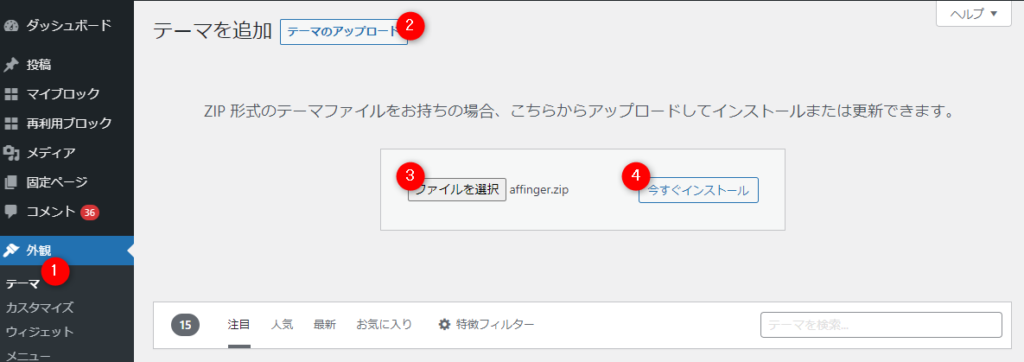
出典:AFFINGER7公式販売ページ(2026年11月3日確認)
- 購入内容を確認する
商品名・金額・利用条件を確認して購入。 - 商品一式を保存して開く
ダウンロードした商品一式のZIPを一度解凍。 - 中のテーマ用ZIPを入れる
親テーマと子テーマのZIPは解凍せずに使用。 - 子テーマを有効にして表示を確認
基本設定を行い、まず1本の下書きで練習。
特に間違えやすいのが、商品一式のZIPと、テーマを入れるためのZIPの違いです。商品一式は一度解凍し、中の「affinger.zip」「affinger-child.zip」は解凍せずに使います。WordPressの「外観」→「テーマ」からテーマを追加し、親テーマ・子テーマの順にインストールして、子テーマを有効にする流れです。
付属プラグインを使う場合は、テーマとは別に「プラグイン」から追加します。必要なものを選び、商品内の説明に従ってください。既存ブログでテーマを変えるときは、先にデータのバックアップを取ります。
公式販売ページにはダウンロード期限14日と、原則返品・返金不可の案内があります。購入したらファイルと案内文を保存しておきましょう。
AFFINGER6を持っている方は、7を買う前に確認
AFFINGER6を購入済みなら、通常の新規購入へ進む前に、購入履歴と購入者向けページを確認してください。公式FAQでは、対象商品の購入時期などに応じて、無料または優遇価格での更新を案内しています。
2024年1月1日以降に対象商品を購入し、購入者向けページを利用できるなどの条件を満たす方には、2026年12月31日までの申請による無料更新が案内されています。購入日だけで判断せず、対象商品と申請条件を確認しましょう。
それ以前の購入者向けの優遇条件もあります。すでに終わった早割と混同しないよう、最新の公式FAQから進めてください。EXアップデート版のみの購入日では無料対象を判断できません。
6から7へ変更するときは、現在のデータを保存してから公式の移行手順に従います。旧版の説明記事や画像と、現在の設定場所が一致しない場合もあります。古い画面を7の画面だと思って進めず、利用中の版を確かめてください。
本記事では、AFFINGER6という名前を旧版の説明と更新案内に残しています。これから購入するテーマとして紹介するのはAFFINGER7です。
初心者のAFFINGER選びでよくある質問
Q. 初心者は無料テーマから始めたほうがよいですか?
必ず無料から始める必要はありません。使いたい機能と予算が決まっていれば有料テーマも候補です。まだブログを続けるか分からないなら、無料テーマで書く練習をしてから判断しても構いません。
Q. AFFINGER7は初心者には難しいですか?
設定の選択肢が多いため、慣れるまで迷うことがあります。この記事の作業表のように、最初に整える範囲を決めましょう。
必要な操作を公式マニュアルで確認しながら進められるかが判断の目安です。
Q. 通常版とEX版はどちらがおすすめですか?
必要な機能が分からない段階では、通常版で足りるかの確認から始めましょう。
追加料金を払う理由が明確になったらEX版や追加商品を比較します。「収益化するなら上位版が必須」とは考えなくて大丈夫です。
通常版とEX版で迷う方は、AFFINGER7の通常版とEX版の違いも参考にしてください。
Q. クラシックエディターでもAIサポートを使えますか?
公式のAIサポートは使えません。AIを購入理由にしている方は、対応する編集方法と別途かかる利用料を確認してください。
Q. テーマを変えると、すでに書いた記事はどうなりますか?
本文があっても、専用の装飾やボタンが同じ形で表示されるとは限りません。
変更前にデータを保存し、下書きや確認用の環境で、見出し・表・画像・リンクを確認しましょう。
Q. AFFINGER7を買えば検索上位を狙えますか?
テーマの導入だけでは決まりません。読者が知りたいことに答え、根拠や分かりやすさを整える必要があります。本記事でも、テーマによる検索順位や収益の上昇を保証するものではありません。
まとめ|AFFINGER7は「使う目的」がある初心者におすすめ
AFFINGER7は、記事の見せ方を調整し、公開後の改善にも取り組みたい初心者の候補になるテーマです。機能をすべて覚えてから始める必要はありません。まずは最初の1記事で使うものを決めましょう。
- 費用を抑えて試したいなら、無料テーマから始めてもよい。
- 見た目や記事パーツを自分で整えたいなら、公式の操作例を確認する。
- AFFINGER6を持っているなら、新規購入より先に更新条件を見る。
購入前に「どの記事で、何の機能を使うか」を決めることが、選び方の第一歩です。細かなデザインは後から直せます。読者に伝えたい内容を作る時間を、先に確保しておきましょう。
購入候補が決まった方は、公式ページで動作環境と購入条件を最後に確認してください。
通常版14,800円(税込)。付属内容・動作環境・購入条件をご確認ください。