※このブログは5分ほどで読めます。

AFFINGER6を導入したんだけど初期設定の方法が分からない。
初心者でも分かりやすく教えてほしいな…
こういった疑問に答えます。
この記事ではAFFINGER6を導入後最初に行う初期設定を紹介します。
画像付きで解説していますので順に進めれば、ブログ初心者の方でもすぐに記事が書ける状態になります。
AFFINGER6は設定項目が多いテーマですが、最初にやるべき内容を順番に進めれば、初心者でも迷いにくくなります。
まずは下の10項目だけ終わらせれば、記事を書き始める準備はほぼ完了です。
~本記事の信頼性~
- ブログ運営歴:2年以上
- AFFINGER使用歴:2年以上
- 実際にAFFINGER6を導入した管理画面をもとに解説
- 初心者が最初につまずきやすいポイントも補足
AFFINGER6導入後に最初にやるべき設定10選
まずはこの10項目だけ確認
子テーマを有効化する
- WordPress管理画面にログイン
- 「外観」→「テーマ」画面を開く
- 表示されている「AFFINGER6 Child」の 「有効化」 ボタンをクリック
※親テーマは編集せず、必ず子テーマにカスタマイズを行います。
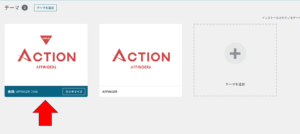
WordPressの「テーマ」管理画面で子テーマを有効化(「有効化」ボタンが表示されます)
ココに注意
まだ導入前の方は、AFFINGER6の購入方法とインストール手順を先に確認してください。
| テーマ/プラン | 主な特徴 | 料金 | おすすめ対象 |
|---|---|---|---|
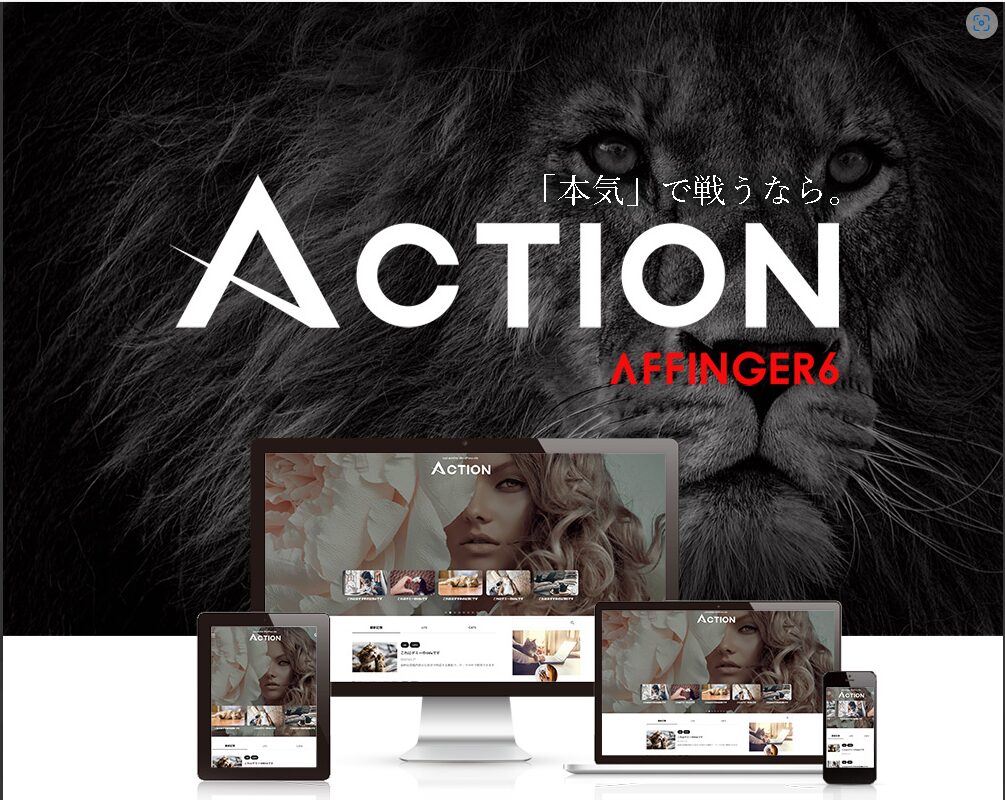
| AFFINGER6 ACTION | SEO・高速化機能充実、アフィリエイト特化設定 | 14,800円 | 中級者以上でアフィリエイト重視 |
| AFFINGER6 PACK3 | ACTION機能+広告A/Bテスト・タグ管理など | 39,800円 | プロ級で収益化を徹底管理したい人 |
SSLとサイトURLを確認する
サイトをhttps化した後、WordPress設定内のURLを更新します。
- 管理画面メニューから「設定」→「一般」を開く
- 「WordPressアドレス (URL)」「サイトアドレス (URL)」の項目を**https://**で始まるURLに変更
- 画面下部の「変更を保存」ボタンをクリック
WordPress公式ドキュメントでも「URLに‘s’を追加するだけでhttps化できる」と説明されています。
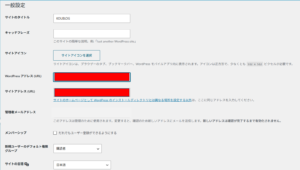
WordPress一般設定でWordPressアドレスとサイトアドレスをHTTPS化(赤枠が設定項目)
AFFINGER6公式サイトを見るAFFINGER6テーマでサイトをSSL対応し、より安全なサイト運営を始めましょう。
一般設定を整える
「設定 → 一般」で、サイトタイトル・キャッチフレーズ・タイムゾーン(東京)を設定します。
ここはブログ全体に関わる基本情報なので、最初に整えておくと後の設定がブレにくくなります。
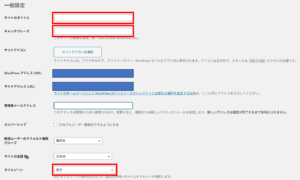
サイトタイトルとタイムゾーンは公開前に確認しておきたい基本設定です。
パーマリンクを設定する
「設定 → パーマリンク」で、投稿URLの形式を決めます。
初心者ブログでは「投稿名」にしておくと、URLが分かりやすく管理しやすいです。
後から変更するとURL管理が面倒になりやすいため、記事を書き始める前に一度決めて保存しておきましょう。
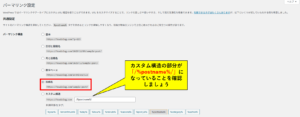
「投稿名(/%postname%/)」になっていることを確認しましょう。
パーマリンクは最初に決めておくと後で迷いにくくなります。
設定手順
- 管理画面から「設定」をクリック
- 「パーマリンク」を選択
- 「投稿名」を選択
- 保存をクリック
AFFINGER管理で初期値をSaveする
「AFFINGER管理 → はじめに」にある初期値設定のSaveボタンを最初に1回押します。
これでテーマの基本設定が反映され、以降の調整が進めやすくなります。

まず最初に押しておきたいSaveボタンです。
トップページSEO・OGP・H1を整える
次に、トップページのタイトル・説明文・SNS表示用の情報を整えます。
ここが空欄のままだと、サイト全体の内容が伝わりにくくなります。
併せて、トップページのH1がサイト名に合っているかも確認しておきましょう。
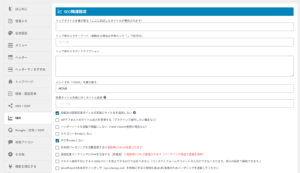
トップページのSEO・OGPは、見落とされやすいですが早めに設定しておくと安心です。
ロゴ・ファビコン・アイキャッチの基本を決める
ロゴやサイトアイコン(ファビコン)を入れておくと、見た目の統一感が出やすくなります。
設定手順
- 「外観」→「カスタマイズ」
- 「サイト基本情報」でサイトタイトル・ロゴ・キャッチフレーズを設定
また、アイキャッチ画像を記事上部に表示するかどうかも、早めに方針を決めておくと記事作成が楽になります。
ココがポイント
ファビコン(サイトアイコン)はPNG推奨。表示崩れないサイズ(512px以上)でアップロード
レイアウト・色・メニュー・ウィジェットを整える
ここでは、色・デザインパターン・サイト幅・メニュー・サイドバーをまとめて整えます。
最初から細かく作り込みすぎず、メインカラー・ヘッダーメニュー・プロフィール・人気記事くらいまでで十分です。
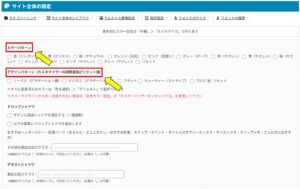
AFFINGER管理 > 全体設定 または 外観 > カスタマイズ:ここでいろいろなサイトの設定を変更することができます。
最初は最低限の導線だけ用意し、細かい装飾は後からでも大丈夫です。
ココがポイント
フォントとスマホ可読性を整える
AFFINGER6はPC・タブレット・スマホごとに文字サイズを調整できます。
スマホで読みにくいと離脱につながりやすいので、最低でも本文サイズ・行間・見出しサイズは確認しておきましょう。

スマホ可読性は、初期設定の段階で最低限整えておくのがおすすめです。
関連記事: AFFINGER6でフォントを変更する方法
GA4・Search Console・必須プラグイン・PageSpeed確認
記事を書き始める前に、GA4とSearch Consoleの連携だけは済ませておきましょう。
検索流入やクリック率を後から追えるようになるため、改善がしやすくなります。
プラグインは入れすぎず、「必須」「後回し」に分けて導入するのが安全です。
キャッシュ系プラグインの最適解はサーバー環境によって変わるため、ここは無理に増やさず運用中に必要になったら追加で問題ありません。

Google連携は、記事公開後の分析と改善に必須です。
ここまで終われば、記事を書き始める準備はほぼ完了です。
迷ったら後回しでいい設定
AFFINGER6には非常に多くの設定がありますが、最初からすべて触る必要はありません。
実際にブログ運営を始めてから調整しても問題ない項目も多いため、まずは記事を書くことを優先しましょう。
特に初心者の方は、設定に何日も使ってしまい、記事作成が進まなくなるケースが少なくありません。
- 高難易度のカスタマイズ(例:ヘッダー画像の細かいアニメーションなど)
- 広告の細かい配置設定(記事執筆が先決のため、優先度低)
- サーバー移行直後の.htaccess手動編集(WordPressが自動対応するので通常不要)
記事公開前に完璧を目指しすぎず、まずは上記以外の基本設定を済ませてから次のステップへ進みましょう。
余裕ができたタイミングで少しずつカスタマイズするのがおすすめです。
後回しでも問題ない設定一覧
| 設定項目 | 優先度 | 後回しでも良い理由 |
|---|---|---|
| アニメーション設定 | 低 | SEOや収益にほぼ影響しないため |
| 細かなデザイン調整 | 低 | アクセスが集まってからでも十分 |
| ランキング機能 | 低 | 記事数が増えてから活用しやすい |
| 会話吹き出しの装飾 | 低 | 記事作成後でも追加可能 |
| トップページの細かな装飾 | 低 | 初心者のうちは固定ページでも十分 |
| CTAデザインの作り込み | 中 | 収益記事が増えてから改善可能 |
初心者が最優先でやるべきこと
AFFINGER6の設定を完璧にすることよりも、記事を書くことのほうが重要です。
まずはこの3つを優先しましょう
- 初期設定を終わらせる
- プロフィールを作る
- 5〜10記事を書く
ブログは記事が増えるほどアクセスが集まりやすくなります。
AFFINGER6は後から何度でも設定を変更できるため、最初から完璧を目指す必要はありません。
まずは最低限の初期設定を終わらせて、記事作成に集中することがブログ成功への近道です。
注意点・やってはいけないこと
私自身の運用経験を踏まえて「やってはいけないこと」明記します。
ココに注意
- 親テーマを直接編集しないこと:アップデートで変更が消えます(常に子テーマを編集)
- SSL化後のURL混在:httpとhttpsが混在するとSEOペナルティになるので、全URLをhttpsに統一
- キャッシュ未削除で確認:設定変更後はブラウザ・キャッシュプラグインをクリアして表示を確認
- 不要なプラグインの多用:セキュリティや速度低下を招くため、必要最小限に留める
これらは大きな不具合につながる為注意しましょう。
設定でつまずきやすいポイント
Saveしても反映されない
キャッシュが残っている場合、設定を保存しても見た目が変わらないことがあります。
ブラウザキャッシュ、キャッシュ系プラグイン、サーバーキャッシュを順番に確認してください。
メニューやウィジェットの画面が見本と違う
WordPressやAFFINGERのバージョン差で、表示名や見え方が違うことがあります。
まずは「外観」「AFFINGER管理」「カスタマイズ」の3箇所を確認すると見つけやすいです。
Search Consoleの認証が通らない
HTMLタグの一部だけではなく、指定されたタグ全体を貼り付けているかを確認してください。
また、サイトURLが https になっているか、キャッシュが残っていないかも確認しましょう。
親テーマのまま運用してしまった
すぐに壊れるわけではありませんが、今後カスタマイズを入れる予定があるなら、早めに子テーマへ切り替える方が安心です。
PageSpeedのスコアが安定しない
計測タイミングやネットワーク条件で点数は変動します。
1回の点数だけで判断せず、同じURLをモバイル基準で複数回確認し、改善前後の傾向を見るのがおすすめです。
AFFINGER6とSWELLの初期設定ざっくり比較
| 比較項目 | AFFINGER6 | SWELL |
|---|---|---|
| 価格 | 14,800円(税込) | 17,600円(税込) |
| 複数サイト | 自己利用目的で複数サイト利用可 | 購入者自身の運営サイトで利用可 |
| 初期設定の印象 | 細かく調整しやすいが設定項目は多め | ブロックエディター中心で直感的に整えやすい |
| 向いている人 | 収益化や細かい導線づくりを重視する人 | 操作の分かりやすさを重視する人 |
収益導線を細かく作り込みたいならAFFINGER6、設定の分かりやすさを重視するならSWELLが比較対象になります。
迷っている方は、AFFINGER6とSWELLの比較記事もあわせてご覧ください。
こちらもCHECK
-

-
AFFINGER6とSWELL徹底比較|特徴・違い・選び方を解説
ブログテーマはとても重要です。見た目だけでなく、運営のしやすさや収益性にも大きく影響を与えます。読者にとって魅力的なブログは、滞在時間が伸びやすくなり、結果的に検索エンジンの評価も上がり ...
続きを見る
AFFINGER6初期設定チェックリスト
チェックリストを作成しました。活是非用してみてください。
□ 子テーマ有効化
□ SSL化
□ URL確認
□ パーマリンク設定
□ 初期値Save
□ SEO設定
□ OGP設定
□ ロゴ設定
□ GA4連携
□ Search Console連携
AFFINGER6初期設定でよくある質問
価格はいくらですか?
AFFINGER6の価格は、記事執筆時点では14,800円(税込)です。
価格や特典内容は変更される場合があるため、購入前には必ず最新情報をご確認ください。
詳しくは AFFINGER6の値段の記事 でも解説しています。
複数サイトで利用できますか?
はい。自己利用目的に限り、複数のサイトで利用できます。
ただし、クライアントワークなど第三者利用は別の扱いになるため、最新の規約を確認しておくと安心です。
SWELLとどちらが初心者向きですか?
初期設定の分かりやすさだけを重視するならSWELLの方が直感的です。
ただし、収益化や広告導線を細かく作り込みたいならAFFINGER6の方が向いています。
子テーマは必須ですか?
はい、今後カスタマイズやアップデートを考えるなら子テーマ運用をおすすめします。
最初に有効化しておくと、後からの修正が安全になります。
初期設定はどのくらい時間がかかりますか?
細かいデザイン調整を除けば、基本設定だけなら30分〜90分ほどで終わることが多いです。
まずは本記事の10項目だけ終えることを目標にしてください。
最初から全部の設定をやる必要がありますか?
いいえ。最初は、子テーマ・URL・パーマリンク・初期値Save・SEO/OGP・Google連携までできれば十分です。
色や装飾は、記事を書きながら少しずつ整えていけば問題ありません。
途中でテーマ変更はできますか?
変更自体は可能です。
ただし、テーマ独自の装飾やショートコードを多く使っていると、切り替え後に表示崩れが起きる場合があります。
設定後に次に読むおすすめ記事
まだ購入前で比較中の方へ
初期設定の流れまで確認してから判断したい方は、購入方法・評判・SWELL比較の順に読むと全体像がつかみやすいです。