※本記事には広告が含まれています。料金・機能・手順は2026年9月1日時点の公式情報を確認しています。

無料で使える条件や、WordPressを始める手順も知りたいな。
このような疑問に答えます。
結論から言うと、WINGパックを契約中で「無料独自ドメインLITE」が未設定なら、2つ目の独自ドメインを取得・更新ともに無料で使えます。
ただし、選べる末尾は8種類です。設定後は別のドメインへ変更できないため、名前とつづりを決めてから手続きを始めましょう。
本記事の内容
- 2つ目のドメインが無料になる条件
- 無料で選べる8種類のドメイン
- 無料独自ドメインLITEを取得する手順
- 取得後にWordPressを始める手順
- 変更・更新・SSLに関する注意点
ConoHa WINGの2つ目のドメインは条件付きで無料
ConoHa WINGのWINGパックでは、独自ドメインを最大2つまで無料で使えます。2つ目の特典名は「無料独自ドメインLITE」です。
[st-mymarker-s]「永久無料」は、WINGパックの契約を続けている間、取得費用と更新費用がかからないという意味です。[/st-mymarker-s]
| 確認項目 | 内容 |
|---|---|
| 対象の契約 | WINGパック |
| 特典名 | 無料独自ドメインLITE |
| 取得・更新費用 | WINGパック契約中は無料 |
| 選べる末尾 | .online/.space/.website/.tech/.site/.fun/.tokyo/.shop |
| 設定後の変更 | 別のドメインへ変更できない |
| 解約・通常料金へ変更後 | 翌年以降の更新費用が有料 |
出典:ConoHa WING公式「無料独自ドメインLITEの設定方法」
.comを2つ目に使いたい方へ
.comは、2つ目の無料独自ドメインLITEの対象外です。
.comを使いたい場合は、左メニューの「ドメイン」から有料で新規取得します。取得費用と更新費用は末尾によって違うため、購入画面で金額を確認してください。
3つ目以降も同じサーバーへ追加できる
ConoHa WINGは、1つのサーバーに設定できる独自ドメイン数が無制限です。ただし、無料特典は最大2つであり、3つ目以降のドメイン取得・更新費用は別にかかります。
「追加できる数が無制限」と「無料で使える数が2つ」は意味が違うため、混同しないようにしましょう。
まだWINGパックを契約していない場合
2つ目の無料特典を使うにはWINGパックが必要です。プラン選びで迷う方は、ConoHa WINGのおすすめプランを先に確認してください。
申し込み画面の入力方法は、ConoHa WINGでWordPressを始める手順で画像付きで解説しています。
※料金・特典は変更される場合があります。申し込み前に公式画面をご確認ください。
ConoHa WINGで2つ目のドメインを無料取得する手順
[st-mymarker-s]2つ目を無料で取得するときは、左メニューの「ドメイン」からではなく、「無料独自ドメインLITE」の未設定画面から進みます。[/st-mymarker-s]
- ConoHa WINGを選ぶ
- サーバー管理を開く
- 契約情報を開く
- サーバー情報を開く
- 無料独自ドメインLITEの「未設定」を押す
手順1:無料独自ドメインLITEが未設定か確認する
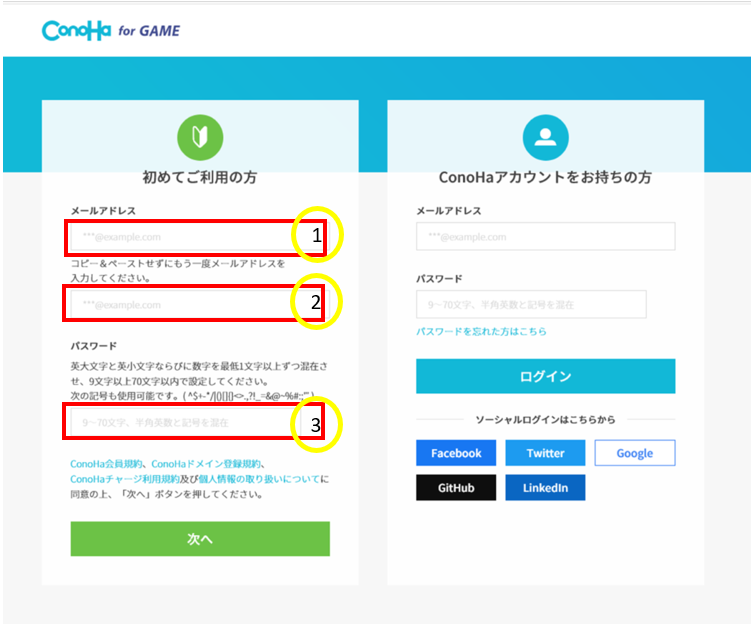
ConoHa WINGのログイン画面を開き、登録したメールアドレスとパスワードでログインします。
画面上部で「WING」を選び、次の順番で進みます。
サーバー管理 → 契約情報 → サーバー情報
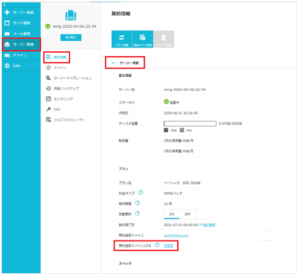
無料独自ドメインLITEが「未設定」になっていることを確認します。
「プラン」の中にある無料独自ドメインLITEが「未設定」なら、2つ目の無料枠を利用できます。
手順2:「未設定」を押して設定画面を開く
無料独自ドメインLITEの右側に表示される「未設定」を押します。別の画面が開いたら、「ドメイン新規取得」を選び、「追加する」を押してください。
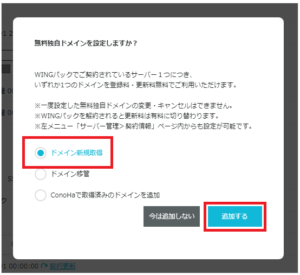
「ドメイン新規取得」を選び、「追加する」を押します。
表示されない場合
- 料金タイプがWINGパックか確認する
- 2つ目の無料枠をすでに設定していないか確認する
- 複数サーバーがある場合は、対象サーバーへ切り替える
手順3:希望するドメイン名を検索する
「ドメイン名」の欄に希望する文字を入力し、虫眼鏡の印を押します。
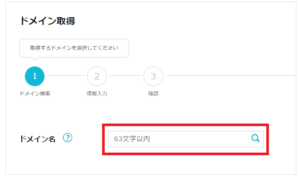
希望する文字を入力し、虫眼鏡の印を押して検索します。
[st-mymarker-s]ドメイン名は取得後に書き換えられません。[/st-mymarker-s]「l(小文字のエル)」と「1」、「o(オー)」と「0」など、見間違えやすい文字にも注意しましょう。
手順4:無料対象のドメインをカートへ入れる
検索結果から取得できるドメインを選び、「カートに追加」を押します。その後、画面右側の「次へ」を押してください。
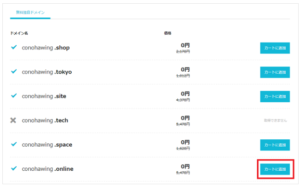
希望するドメインをカートへ追加し、「次へ」を押します。
| .online | .space | .website | .tech |
| .site | .fun | .tokyo | .shop |
手順5:内容を確認して「決定」を押す
確認画面に表示されたドメイン名をもう一度見直し、問題がなければ「決定」を押します。これで、2つ目の無料独自ドメインの取得と特典設定は完了です。
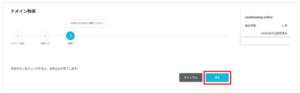
つづりをもう一度確認し、問題がなければ「決定」を押します。
決定前に必ず確認
- ドメイン名のつづりは正しいか
- 希望する末尾を選んでいるか
- 長く使える名前になっているか
無料独自ドメインLITEは、設定後に別のドメインへ変更できません。
管理画面の表示が変わっている場合は、ConoHa WING公式の設定手順もあわせて確認してください。
取得後に2つ目のWordPressサイトを作る手順
[st-mymarker-s]ドメインを取得しただけでは、2つ目のブログはまだ表示されません。[/st-mymarker-s]続けて、サーバーへの追加、WordPressの導入、SSL設定を行います。
| 順番 | 作業 | 目的 |
|---|---|---|
| 1 | サーバーへドメインを追加 | 取得したURLをConoHa WINGで使えるようにする |
| 2 | WordPressを導入 | 2つ目のブログを作る |
| 3 | 無料独自SSLを設定 | URLをhttpsにして通信を守る |
| 4 | 認証メールを確認 | ドメイン登録者のメールアドレスを確認する |
1.サーバーへ取得したドメインを追加する
「サーバー管理 → ドメイン」を開き、取得したドメインが一覧にあるか確認します。すでに表示されている場合、この作業は不要です。
表示されていない場合は、右上の「+ドメイン」を押し、次の内容で保存します。
- 設定方法:新規ドメインを追加
- ドメイン名:先ほど取得したドメイン
- 無料独自SSL:利用する
取得直後は、インターネット上へ設定が広がるまで時間がかかり、SSLでエラーが出る場合があります。そのときは無理に繰り返さず、いったん「利用しない」で保存し、24~72時間ほど待ってから設定し直してください。詳しくは、ConoHa WING公式のエラー案内で確認できます。
参考:ConoHa WING公式「サーバーにドメインの設定を追加する」
2.2つ目のドメインへWordPressを導入する
左メニューの「サイト管理」を開き、上部の「切り替え」から2つ目のドメインを選びます。その後、次の順番で進みましょう。
サイト設定 → WordPress → +WordPress → 新規インストール
サイト名、メールアドレス、WordPressの利用者名とパスワードなどを入力し、「保存」を押します。データベース名と利用者名は、基本的に最初から表示された内容のままで問題ありません。
導入方法は公式サイトを確認してください。→WordPress導入方法はこちら
パスワードの保管に注意
WordPressとデータベースのパスワードは、他人から見えない安全な場所へ保存してください。記事やSNSへ載せてはいけません。
3.無料独自SSLを有効にする
SSLは、サイトの通信を暗号化してURLを「http」から「https」へ変える仕組みです。ConoHa WINGでは無料で設定できます。
「サイト管理 → サイトセキュリティ → SSL」と進み、「無料独自SSL」の利用設定を「利用する」にします。
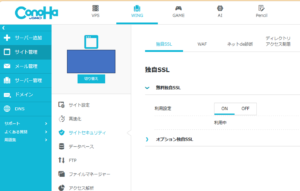
利用できる状態になったら「サイト設定 → WordPress」を開き、対象サイトの「SSL有効化」を押してください。
参考:ConoHa WING公式「無料独自SSLを設定する」
4.ドメイン情報認証メールを確認する
新しくドメインを取得すると、登録したメールアドレスへ「【重要】[ConoHa] ドメイン 情報認証のお願い」という件名のメールが届く場合があります。
届いたときは、期限までに本文の認証用URLを開いてください。過去に同じメールアドレスで認証済みの場合など、メールが送られないこともあります。
2つ目のドメインを使う前に知っておきたい注意点
無料独自ドメインLITEは後から変更できない
一度設定すると、別のドメインへ無料枠を付け替えることはできません。誤字だけでなく、数年後も使える名前か考えてから決定しましょう。
WINGパックをやめると翌年以降の更新費用がかかる
無料になるのはWINGパックの契約中です。サーバーを解約した場合や通常料金へ変えた場合、翌年以降のドメイン更新費用は有料になります。
[st-mymarker-s]「永久無料」は、何も契約せずに一生無料という意味ではありません。[/st-mymarker-s]
2つ目のドメインだけで検索順位は上がらない
新しいドメインは、1つ目のサイトとは別のサイトとして育てる必要があります。ドメインを増やしただけで検索順位が上がったり、収益が増えたりするわけではありません。
同じ内容の記事を2つのサイトへ載せるのも避けましょう。読者に役立つ記事を、それぞれのサイトで一から増やすことが大切です。
同じテーマなら今のサイトへ追加した方がよい場合がある
2つ目のサイトを作ると、記事の更新、WordPressの管理、安全対策なども2サイト分になります。内容が近い場合は、今のサイトへカテゴリーを追加した方が管理しやすくなります。
| 作りたい内容 | おすすめ | 理由 |
|---|---|---|
| 今のブログと同じテーマ | 今のサイトへ追加 | 記事と評価を1つのサイトへ集めやすい |
| 今のブログとまったく違うテーマ | 2つ目のドメイン | 読者とサイトの目的を分けられる |
| 会社サイトとネットショップ | 2つ目のドメインも検討 | 役割と見せ方を分けやすい |
| 記事を書く時間が少ない | 今のサイトを優先 | 2サイトを止めずに更新する負担が大きい |
ConoHa WING自体の良い点と注意点を見直したい方は、ConoHa WINGのメリット・デメリットも参考にしてください。
ConoHa WINGの2つ目のドメインに関するよくある質問
Q1.2つ目も.comを無料で取得できますか?
いいえ、無料独自ドメインLITEでは.comを選べません。2つ目に.comを使う場合は、有料で新規取得してください。
Q2.2つ目のサイトを作るとサーバー料金も2倍になりますか?
同じConoHa WINGのサーバーへ追加するだけなら、サーバーをもう1つ契約する必要はありません。ただし、有料ドメインを選んだ場合は、そのドメインの取得・更新費用がかかります。
Q3.無料独自ドメインLITEは後から変更できますか?
変更できません。設定前にドメイン名と末尾をよく確認してください。
Q4.ほかの会社で取得したドメインも使えますか?
使えます。ConoHa WINGへドメインを追加し、ドメイン側のネームサーバーをConoHaへ合わせます。ただし、無料独自ドメインLITEとして移管できる末尾は、公式案内では.tokyoと.shopに限られます。
Q5.無料独自SSLでエラーが出たらどうすればよいですか?
ドメイン取得直後は、設定がインターネット上へ広がっていない可能性があります。24~72時間ほど待ってから、もう一度設定してください。短時間に何度も操作するのは避けましょう。
Q6.無料ドメインは自分で毎年更新しますか?
WINGパック契約中の無料独自ドメインは、自動で更新されます。無料ドメインだけを手動で更新することはできません。
まとめ:2つ目は無料条件とドメイン名を確認してから取得しよう
ConoHa WINGで2つ目のドメインを無料取得するポイントは、次のとおりです。
この記事のまとめ
- WINGパック契約中なら、2つ目は取得・更新ともに無料
- 無料独自ドメインLITEで選べる末尾は8種類
- 設定後は別のドメインへ変更できない
- 取得後はサーバー追加、WordPress、SSL、認証メールを確認する
- 同じテーマなら、今のサイトへ記事を追加する方法も検討する
[st-mymarker-s]最も大切なのは、決定ボタンを押す前にドメイン名のつづりを見直すことです。[/st-mymarker-s]
準備ができたら、ConoHaの管理画面を開き、無料独自ドメインLITEが未設定か確認しましょう。