※当記事には広告が含まれています。
最終確認:2026年9月18日 参考:ConoHa WING公式の機能一覧・ConoHa WING公式プラグイン・WordPress公式プラグイン集

ConoHa WINGでWordPressを始めたけど、どのプラグインを入れればいいの?
10個すべて入れても大丈夫なのかな……。
このような疑問に答えます。
結論から言うと、おすすめ10個をすべて入れる必要はありません。
ConoHa WINGには、自動バックアップや表示を速くする機能、安全を守る機能が最初からあります。すでにある機能と重ならないものだけを選ぶことが大切です。
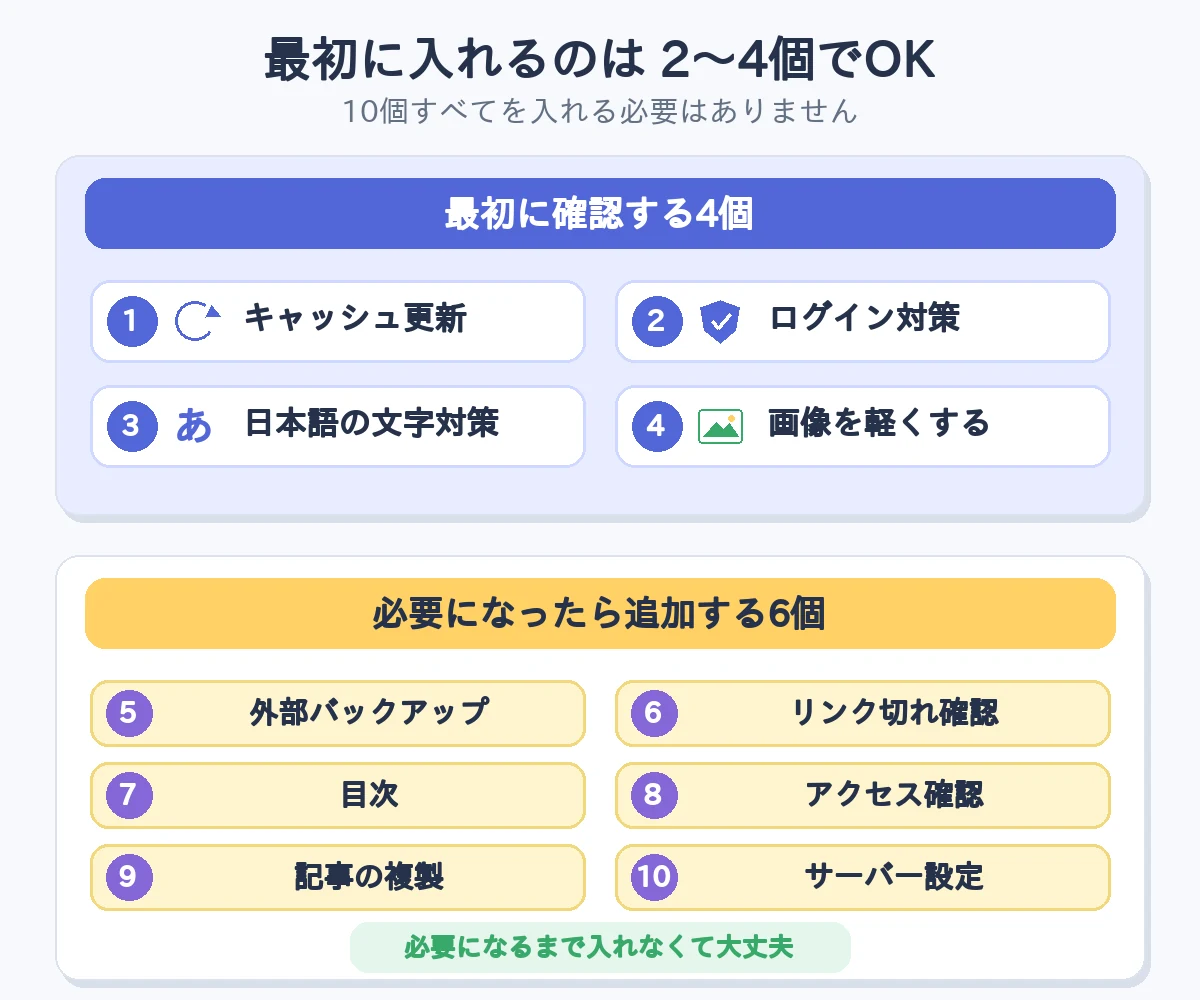
初心者は、まず優先度が高いものを2~4個確認し、ブログの成長に合わせて追加しましょう。
この記事で分かること
- ConoHa WINGと相性を確認しやすいプラグイン10選
- 最初に確認するものと、後から追加するものの違い
- ConoHa WINGの標準機能と重複しやすいプラグイン
- 失敗しにくい導入手順と注意点
※この記事は約10分で読めます。
まだWordPressを開設していない方は、先にConoHa WINGでWordPressを始める手順をご覧ください。
ConoHa WINGのおすすめプラグイン10選【一覧表】
今回紹介する10個を、役割と優先度でまとめました。
最初は優先度「高」の中から、自分に必要なものだけを選べば十分です。
| 番号 | プラグイン名 | 主な役割 | 優先度 | おすすめする人 |
|---|---|---|---|---|
| 1 | ConoHa WING 自動キャッシュクリア | 記事更新後の古い表示を消す | 高 | ConoHa WINGのキャッシュ機能を使う人 |
| 2 | XO Security | 不正ログイン対策 | 高 | ログイン画面の守りを強めたい人 |
| 3 | WP Multibyte Patch | 日本語の不具合対策 | 高 | 日本語でブログを書く人 |
| 4 | EWWW Image Optimizer | 画像の軽量化 | 高 | 記事に画像を使う人 |
| 5 | BackWPup | 外部へのバックアップ | 中 | 14日より長くデータを残したい人 |
| 6 | Broken Link Checker | リンク切れの発見 | 中 | 記事や広告リンクが増えた人 |
| 7 | Table of Contents Plus | 目次の自動作成 | 中 | 使用中のテーマに目次機能がない人 |
| 8 | Site Kit by Google | Googleの計測結果を確認 | 中 | 管理画面で検索数などを見たい人 |
| 9 | Yoast Duplicate Post | 記事や固定ページの複製 | 低 | 同じ型の記事をよく作る人 |
| 10 | ConoHa WING コントロールパネル | サーバー設定の管理 | 低 | WordPress側で設定を確認したい人 |
優先度は、すべての人に共通する決まりではありません。使っているテーマやブログの内容により、必要なものは変わります。
初心者が最初に確認する4つ
- ConoHa WING 自動キャッシュクリア
- XO Security
- WP Multibyte Patch
- EWWW Image Optimizer
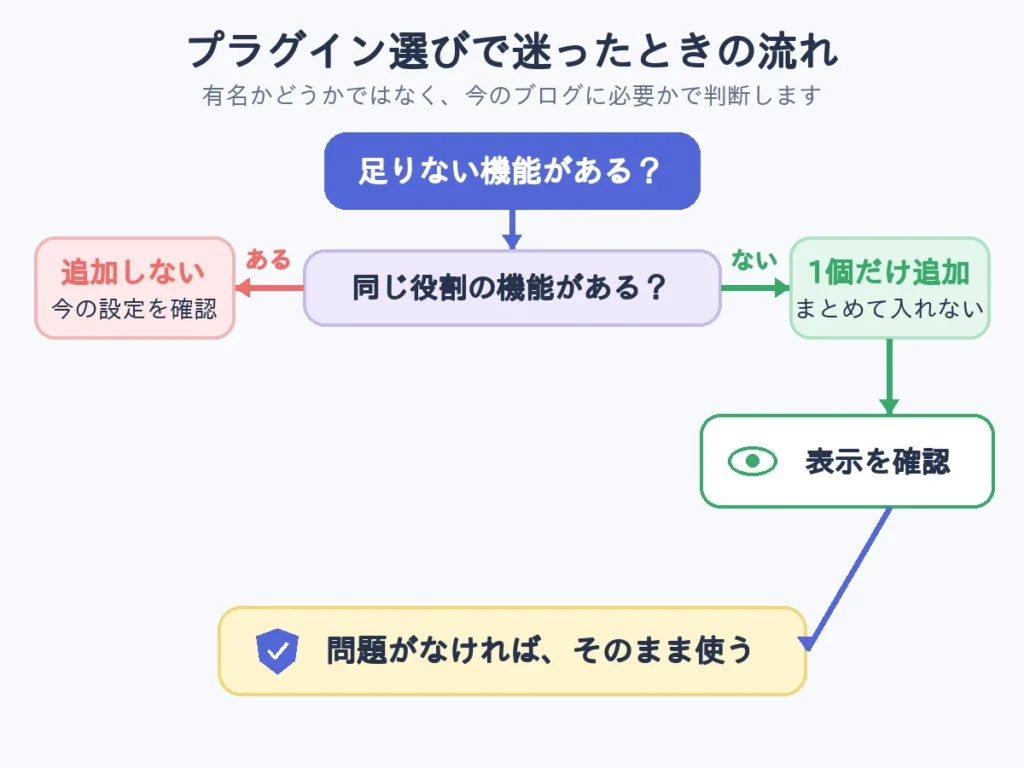
すでに同じ役割の機能を使っている場合は、追加しなくて大丈夫です。
プラグインを選ぶ前にConoHa WINGの標準機能を確認しよう
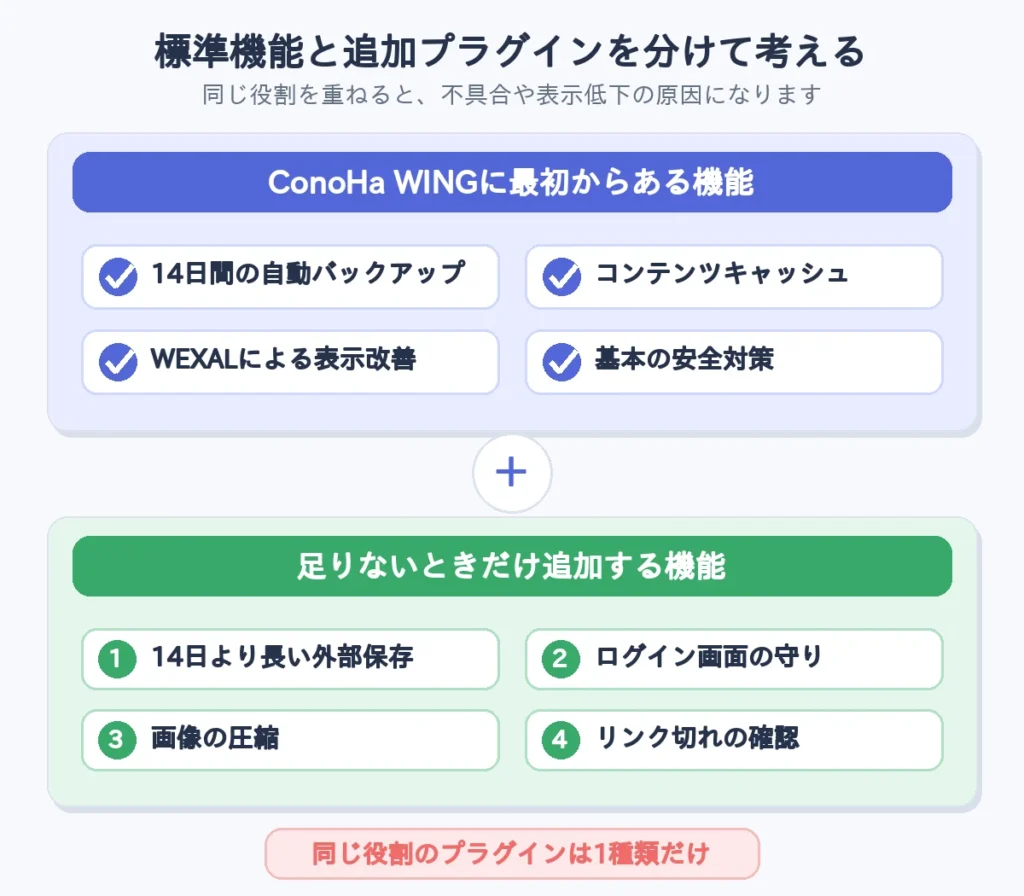
ConoHa WINGは、サーバー側に便利な機能を備えています。知らずに似たプラグインを足すと、設定が重なって不具合の原因になることがあります。
| ConoHa WINGの機能 | できること | 追加プラグインの考え方 |
|---|---|---|
| 自動バックアップ | 1日1回、過去14日分を保存 | 別の場所や長期間保存したいときだけ追加 |
| コンテンツキャッシュ・ブラウザキャッシュ | 一度作ったページを使い、表示を速くする | 別のキャッシュ機能を重ねる前に動作確認 |
| WEXAL | 画像やCSS、JavaScriptなどを軽くする | 画像の遅延読み込みやコード圧縮の重複に注意 |
| WordPressセキュリティ | ログイン回数、迷惑コメント、海外アクセスを制限 | 二段階認証など、足りない対策だけ補う |
ConoHa WINGの自動バックアップは全プランに標準で付き、Webサイト・メール・データベースを1日1回保存します。復旧に使えるのは過去14日分です。
また、WordPress向けの安全機能では、短時間の連続ログインや迷惑コメント、海外からの管理画面へのアクセスなどを制限できます。
同じ役割のプラグインは、基本的に1種類だけ使いましょう。
表示を速くする仕組みについて詳しく知りたい方は、ConoHa WINGを含むブログサーバーの表示速度比較も参考にしてください。
最初に確認したいConoHa WING向けプラグイン4選
1.ConoHa WING 自動キャッシュクリア|記事更新後の表示を自動で更新
ConoHa WING 自動キャッシュクリアは、記事を投稿または更新したときに、サーバー上へ残った古い表示内容を自動で消すプラグインです。
キャッシュとは、表示を速くするために一度作ったページを一時的に保存する仕組みです。便利な反面、記事を直しても古い内容が見えることがあります。
- おすすめする人:ConoHa WINGのコンテンツキャッシュを使っている人
- 主な役割:投稿・更新後にキャッシュを自動で消す
- 注意点:すでに入っている場合は、同じものを追加しない
ConoHa WINGが提供するプラグインは、コントロールパネルから導入できます。詳しくはConoHa WING公式のプラグイン案内をご確認ください。
2.XO Security|ログイン画面の安全を強める
XO Securityは、WordPressのログインに関する安全対策を追加するプラグインです。
- ログインを試せる回数を制限する
- 画像認証を付ける
- ログイン画面のURLを変える
- 二段階認証を使う
- ログイン履歴を記録する
ConoHa WINGにも基本的な安全機能はありますが、二段階認証やログインURLの変更まで行いたい人に向いています。
ログインURLを変える前の注意
新しいログインURLを必ず保存してください。分からなくなると、自分も管理画面へ入れなくなる場合があります。
公式情報:XO Security|WordPress公式プラグイン集
3.WP Multibyte Patch|日本語の文字処理を補う
WP Multibyte Patchは、日本語を含むファイル名やメール、文字数の数え方などをWordPressで扱いやすくするプラグインです。
日本語でブログを書く人向けに作られており、基本的には有効化するだけで使えます。細かな設定が少ないため、初心者でも導入しやすい点が強みです。
- おすすめする人:日本語で記事を書く人
- 主な役割:日本語環境で起こる文字処理の問題を補う
- 注意点:文字化けが必ず直ると断定できるものではない
公式情報:WP Multibyte Patch|WordPress公式プラグイン集
4.EWWW Image Optimizer|画像を軽くして表示を助ける
EWWW Image Optimizerは、アップロードした画像を圧縮したり、大きすぎる画像を縮小したりできるプラグインです。すでに入っている画像をまとめて軽くする機能もあります。
画像は記事を分かりやすくしますが、容量が大きいと表示に時間がかかります。記事へ画像をよく入れる人ほど役立つでしょう。
- おすすめする人:写真や図解を多く使う人
- 主な役割:画像の圧縮、縮小、WebP形式への変換
- 注意点:遅延読み込みはテーマやWEXALと重ねない
最初は画像の圧縮だけを使い、表示を確認しながら機能を増やすと安全です。
公式情報:EWWW Image Optimizer|WordPress公式プラグイン集
必要になったら追加したいプラグイン6選
5.BackWPup|サーバーとは別の場所にもデータを保存
BackWPupは、WordPressのファイルとデータベースを決めた日時に保存できるプラグインです。
ConoHa WINGには14日分の自動バックアップがあるため、始めたばかりの人が必ず導入するものではありません。ただし、サーバーとは別の場所にも保存しておくと、長期間前のデータが必要なときに備えられます。
ConoHa WINGの自動バックアップだけで足りる人は、無理に追加しなくて大丈夫です。
- 無料版の主な保存先:Dropbox、FTP、Amazon S3など
- 有料版で追加される保存先:Google Drive、OneDriveなど
- 注意点:同じサーバー内だけでなく、別の場所へ保存する
公式情報:BackWPup|WordPress公式プラグイン集
6.Broken Link Checker|リンク切れを見つける
Broken Link Checkerは、記事内の内部リンク・外部リンク・画像リンクを調べ、開けないリンクを知らせるプラグインです。
記事数や広告リンクが少ないうちは、目で確認しても大きな手間はかかりません。記事が増えて管理しにくくなってから導入すると役立ちます。
現在は、サイトのサーバーで調べる方法と、外部の仕組みで調べる方法を選べます。サーバーへの負担が気になる場合は、外部で調べる方法を検討しましょう。
- おすすめする人:記事数や外部リンクが増えた人
- 主な役割:リンク切れや消えた画像を見つける
- 注意点:見つかったリンクを確認せず一括削除しない
公式情報:Broken Link Checker|WordPress公式プラグイン集
7.Table of Contents Plus|見出しから目次を作る
Table of Contents Plusは、記事の見出しを読み取り、押すと目的の場所へ移動できる目次を自動で作るプラグインです。
長い記事では、読者が知りたい部分を見つけやすくなります。ただし、テーマや別のプラグインに目次機能があれば不要です。
- おすすめする人:使用中のテーマに目次機能がない人
- 主な役割:見出しを使った目次の自動作成
- 注意点:目次プラグインは1つだけ使う
AFFINGER6を使っている方は、先にAFFINGER6向けプラグインと不要な機能を確認すると、役割の重複を防ぎやすくなります。
公式情報:Table of Contents Plus|WordPress公式プラグイン集
8.Site Kit by Google|検索数やアクセス数を管理画面で確認
Site Kit by Googleは、Googleが提供するWordPress用プラグインです。Googleサーチコンソール、Googleアナリティクス、Googleアドセンス、PageSpeed Insightsなどの情報をWordPressの管理画面で確認できます。
Site Kitの主な役割は、Googleの各サービスと連携し、検索数やアクセス数などの結果をWordPressの管理画面で見やすくすることです。
二重計測に注意
すでにテーマや別のプラグインでGoogleアナリティクスの計測番号を設定している場合は、Site Kitでも同じ計測を追加しないでください。数字が二重に数えられる原因になります。
AFFINGER6へ直接設定する場合は、次の手順を確認してください。
公式情報:Site Kit by Google|WordPress公式プラグイン集
9.Yoast Duplicate Post|記事や固定ページを複製
Yoast Duplicate Postは、投稿や固定ページを複製し、新しい下書きを作れるプラグインです。
同じ見た目の記事や比較表を繰り返し使うときに、最初から作り直す手間を減らせます。
- おすすめする人:同じ型の記事をよく作る人
- 主な役割:投稿・固定ページの複製
- 注意点:複製した文章をほぼ同じまま公開しない
複製後は下書きのまま内容を書き換え、タイトル・URL・内部リンクも確認してから公開しましょう。
公式情報:Yoast Duplicate Post|WordPress公式プラグイン集
10.ConoHa WING コントロールパネル|WordPress側でサーバー設定を確認
ConoHa WING コントロールパネルは、WordPressの管理画面からConoHa WINGの設定を確認・変更しやすくする公式プラグインです。
キャッシュ設定、WAF、WordPressセキュリティ、Webフォントなどを扱えます。ConoHa WINGの管理画面とWordPressを行き来する回数を減らしたい人に便利です。
- おすすめする人:WordPress側でサーバー設定を確認したい人
- 主な役割:ConoHa WINGの主な設定への入口をまとめる
- 注意点:WordPressの通常プラグイン検索ではなく、ConoHa WING側から導入する
ConoHa WINGでは入れなくてよいことが多いプラグイン
有名なプラグインでも、使用中のテーマやConoHa WINGの機能と役割が重なる場合があります。
| プラグイン・種類 | 入れなくてよいことが多い理由 | 追加を考える場合 |
|---|---|---|
| All in One SEO | テーマや別のSEOプラグインと設定が重なりやすい | 使用中のテーマに必要なSEO設定がない場合 |
| XML Sitemap Generator for Google | WordPress本体やSEOプラグインがサイトマップを作る場合がある | 送信するURLを細かく管理したい場合 |
| WP Fastest Cache・Autoptimizeなど | ConoHa WINGのキャッシュやWEXALと処理が重なる場合がある | 速度を測り、足りない機能がはっきりした場合 |
| Contact Form 7 | お問い合わせフォームを別の方法で用意している人には不要 | 自由に項目を作れるフォームが必要な場合 |
| Akismet Anti-spam | コメントや対応フォームを使わない人には不要 | 迷惑コメント・迷惑送信を防ぎたい場合 |
| Jetpack | 機能が多く、他の設定と役割が重なりやすい | 使いたい機能が明確な場合 |
WordPressはバージョン5.5から、基本的なXMLサイトマップを標準で作れるようになりました。通常は「https://あなたのドメイン/wp-sitemap.xml」で確認できます。
また、Akismetは個人利用向けと商用利用向けで条件が異なります。広告やアフィリエイトを行うブログでは、利用前に公式の料金・利用条件を確認してください。
「有名だから」ではなく、今のブログに足りない機能だけを追加することが大切です。
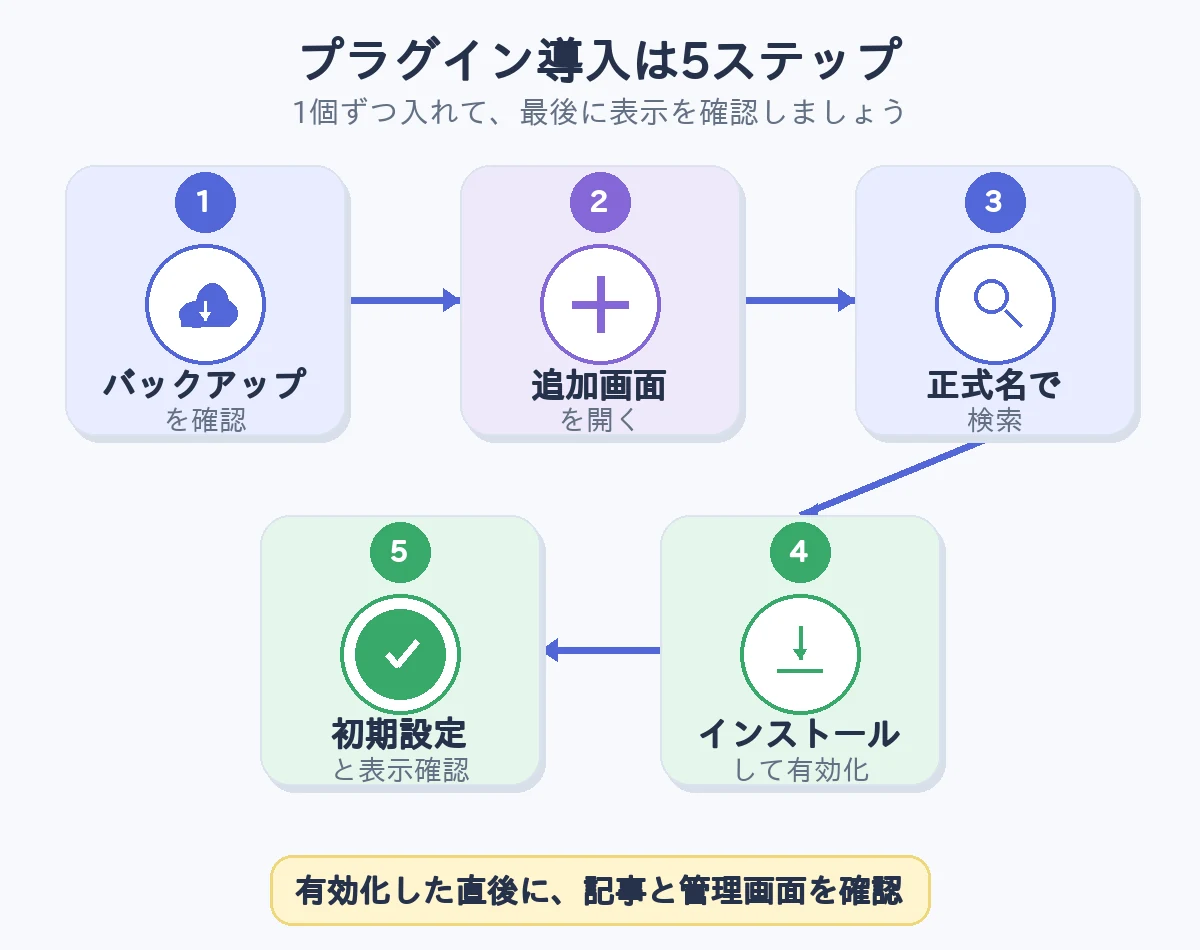
WordPressへプラグインを導入する5つの手順
通常のプラグインは、WordPressの管理画面から導入できます。画面の言葉はWordPressの版により少し変わる場合がありますが、流れは同じです。
step
1
導入前にバックアップを確認する
ConoHa WINGの管理画面で、自動バックアップが取得されているか確認します。大きな設定変更を行う前は、手元や外部にもデータを残すと安心です。
step
2
「プラグイン」から追加画面を開く
WordPressの左メニューで「プラグイン」→「新規プラグインを追加」の順に押します。画面によっては「新規追加」と表示されます。
step
3
正式なプラグイン名で検索する
検索欄へ、この記事に書かれた正式名を入力します。同じような名前が表示されるため、開発者名も確認してください。
インストール前の確認項目
- 開発者名が公式ページと同じか
- 最終更新日が古すぎないか
- 使用中のWordPress版と互換性があるか
- 有効インストール数や評価に大きな不安がないか
step
4
「今すぐインストール」→「有効化」を押す
一度に何個も入れず、1個ずつ有効化します。有効化するたびに、トップページ・記事・管理画面が正しく表示されるか確認しましょう。
step
5
初期設定と表示を確認する
有効化しただけでは使えないプラグインもあります。「設定」や追加されたメニューを開き、必要な項目を設定してください。
ConoHa WING公式プラグインは導入場所が異なります
「自動キャッシュクリア」と「コントロールパネル」は、ConoHa WINGの管理画面から導入できます。WordPressの検索欄で見つからないときは、ConoHa WING側を確認しましょう。
プラグイン導入後に守りたい5つの注意点
1.同じ役割のプラグインを重ねない
SEO、キャッシュ、画像の遅延読み込み、安全対策、目次などは、同じ役割のものを複数入れないようにしましょう。
設定が重なると、表示が崩れたり、計測が二重になったりする場合があります。
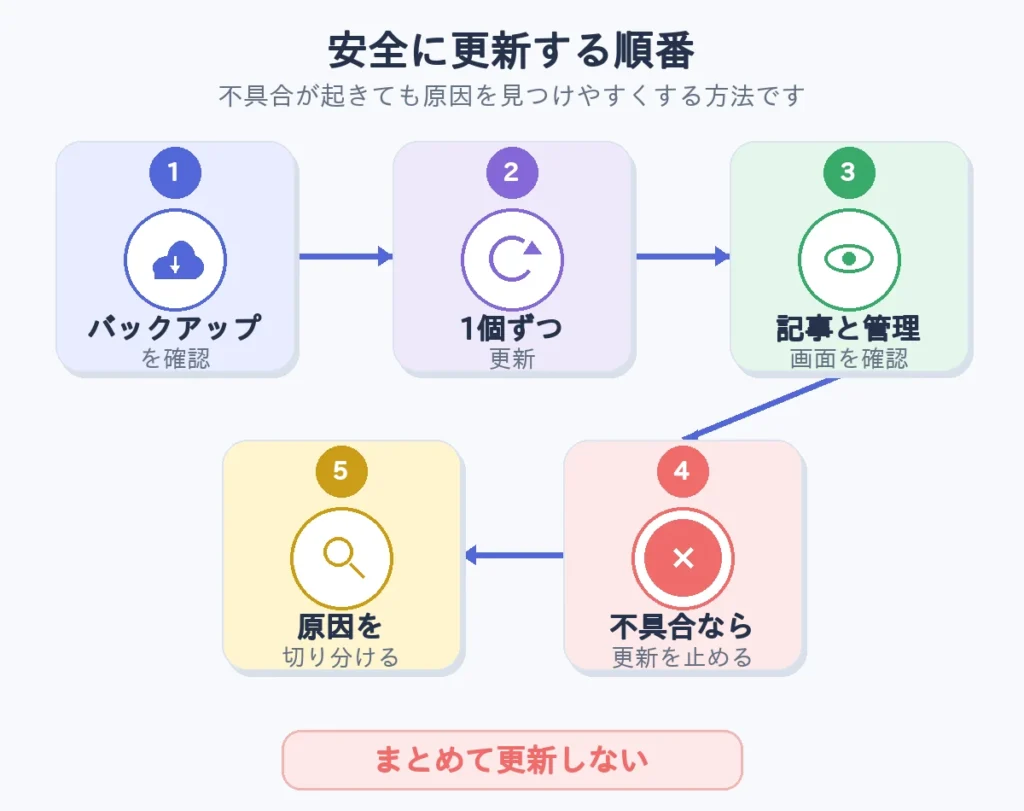
2.更新前にバックアップを取り、1個ずつ更新する
プラグインの更新には、安全上の修正やWordPress最新版への対応が含まれます。更新を長く止めるのは危険です。
ただし、複数を一度に更新すると、問題が起きたときに原因を見つけにくくなります。
バックアップを確認し、1個更新するたびに表示と管理画面を確認しましょう。
3.長期間更新されていないものを避ける
導入前に、最終更新日と「使用中のWordPressバージョンと互換性あり」の表示を確認します。
更新が止まっているだけで直ちに危険とは限りませんが、初心者は開発が続いているものを選ぶ方が安心です。
4.使わないプラグインは無効化だけでなく削除する
使っていないプラグインを無効化しても、ファイルはサーバー内に残ります。今後使わないものは、バックアップを確認したうえで削除しましょう。
必要になったときに再び入れられるため、使わないものを残す必要はありません。
5.有料プラグインは公式の配布元から入手する
出所が分からない無料配布ファイルには、不正な仕組みが入っているおそれがあります。
有料プラグインやテーマの追加機能は、必ず公式サイトまたは正規の販売先から入手してください。
ConoHa WINGのプラグインに関するよくある質問
プラグインは何個まで入れてよいですか?
「何個まで」という決まりはありません。数だけでなく、処理の重さや役割の重複が大切です。初心者は必要な機能から少しずつ入れ、使わないものを減らしましょう。
紹介した10個はすべて必要ですか?
すべては必要ありません。まず、自動キャッシュクリア、XO Security、WP Multibyte Patch、EWWW Image Optimizerのうち、現在の環境に足りないものを確認してください。残りは必要になってから追加すれば十分です。
ConoHa WINGでもBackWPupは必要ですか?
必須ではありません。ConoHa WINGには1日1回・過去14日分の自動バックアップがあります。14日より長く保存したい人や、サーバーとは別の場所にもコピーを置きたい人はBackWPupを検討しましょう。
All in One SEOは入れた方がよいですか?
テーマや別のプラグインで、タイトル・説明文・正規URLなどを設定できる場合は、基本的に重ねる必要はありません。特にAFFINGER6を使う方は、テーマ側のSEO設定と重複しないか確認してください。
Site KitとAFFINGER6の連携設定は両方必要ですか?
同じGoogleアナリティクスの計測を両方から入れる必要はありません。Site Kitで設定するか、AFFINGER6へ直接設定するかを選びます。Googleサーチコンソールは、所有権確認の方法が重複しないように確認しましょう。
プラグインを入れたら画面が崩れました。どうすればよいですか?
直前に有効化・更新したプラグインを一度停止し、キャッシュを消して表示を確認します。直らない場合は、他のプラグインとの相性やテーマの公式情報を確認し、必要に応じてバックアップから戻してください。
まとめ|ConoHa WINGでは必要なプラグインだけを入れよう
ConoHa WINGには、バックアップ・キャッシュ・安全対策などの機能があらかじめ用意されています。
そのため、最初から10個すべて入れず、足りない機能だけを補う方法がおすすめです。
| 導入の時期 | 候補 |
|---|---|
| 最初に確認 | 自動キャッシュクリア、XO Security、WP Multibyte Patch、EWWW Image Optimizer |
| 必要になったら追加 | BackWPup、Broken Link Checker、Table of Contents Plus、Site Kit、Yoast Duplicate Post、コントロールパネル |
AFFINGER6を使っている方は、AFFINGER6向けのおすすめプラグインも確認すると、テーマとの重複を避けやすくなります。
ConoHa WINGの特徴や注意点も知りたい方は、ConoHa WINGのメリット・デメリットをご覧ください。
まだConoHa WINGでブログを開設していない方へ
申し込みからWordPressの初期設定まで、実際の順番はConoHa WINGの始め方で詳しく説明しています。
料金や特典は変わるため、申し込み前に公式画面で最新情報を確認してください。