
「申し込みで失敗しないか不安」
「どのプランを選べばいいの?」
「開設後に何を設定すればいいの?」
ロリポップでWordPressブログを始めたいけれど、このように悩んでいませんか。
結論から言うと、ロリポップを使えば、初心者でもWordPressブログを始められます。
理由は、申し込みからWordPressの設定まで、画面に沿って進められるからです。
この記事では、ロリポップでWordPressブログを始める手順を、初心者にも分かる言葉で解説します。
画像を見ながら進めれば、サーバーの申し込み、独自ドメインの設定、WordPressの作成、開設後の初期設定まで進められます。
失敗しやすい注意点もあわせて説明するので、初めてブログを作る方でも安心してください。
本記事の内容
- ロリポップでWordPressブログを始める手順
- ブログ開設後に行う初期設定方法
- ロリポップブログが向いている人・向いていない人
ロリポップとは?初心者でも使いやすいレンタルサーバー
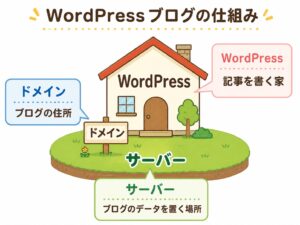
ロリポップは、WordPressブログを作るために使うレンタルサーバーです。
レンタルサーバーとは、ブログの文章や画像を置いておく場所のことです。
家でたとえると、サーバーは「土地」のようなものです。
ブログをインターネットに公開するには、このサーバーが必要になります。
ロリポップは、料金をおさえながらWordPressブログを始めたい人に向いています。
管理画面も分かりやすいため、初めてブログを作る人でも使いやすいです。
ロリポップでWordPressを始める前に必要なもの
ロリポップでWordPressブログを始める前に、次の3つを準備しておきましょう。
| 必要なもの | 使う場面 | 補足 |
|---|---|---|
| メールアドレス | 申し込み時 | ふだん使うものがおすすめ |
| スマホ | 本人確認 | SMS認証で使う場合があります |
| ブログ名の候補 | WordPress設定 | 後から変更できます |
先に準備しておくと、申し込みの途中で手が止まりません。
ブログ名はあとから変更できます。
ただし、独自ドメインは後から簡単に変えられないため、短くて覚えやすい名前にしましょう。
WordPressブログの仕組みをかんたんに解説
WordPressブログは、次の3つで作られます。
| 名前 | 役割 | たとえ |
|---|---|---|
| サーバー | ブログのデータを置く場所 | 土地 |
| ドメイン | ブログのURL | 住所 |
| WordPress | 記事を書く仕組み | 家 |
たとえば、ブログのURLが「example.com」なら、それがドメインになります。
サーバーだけでは、読者にブログを見てもらえません。
ドメインだけでも、記事を書くことはできません。
この3つをそろえることで、WordPressブログを公開できます。
ロリポップのおすすめプランはハイスピードプラン
初心者がWordPressブログを始めるなら、ロリポップのハイスピードプランがおすすめです。
理由は、表示速度と安定性のバランスが良いからです。
| プラン | 月額料金 | 向いている人 | おすすめ度 |
|---|---|---|---|
| ライト | 330円〜 | とにかく安く始めたい人 | ★★ |
| スタンダード | 605円〜 | 小さなサイトを作りたい人 | ★★★ |
| ハイスピード | 660円〜 | ブログで収益化を目指す人 | ★★★★★ |
※料金は変更される場合があります。最新料金はロリポップ公式サイトで確認してください。
ブログは、表示が遅いと読者が離れやすくなります。
そのため、最初から速度を重視したプランを選ぶと安心です。
特に、これから記事を増やしてアクセスを集めたい人は、ハイスピードプランを選んでおくと後悔しにくいです。
※どのプランを選べばよいか迷う方は、下のフローチャートを参考にしてください。
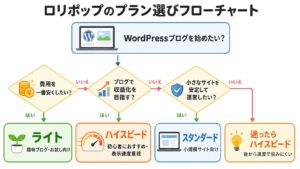
ロリポップのライト・スタンダード・ハイスピードの選び方
ロリポップでWordPressブログを始める手順
ロリポップでWordPressブログを始める流れは、次の4ステップです。
| 手順 | やること | 目安時間 |
|---|---|---|
| STEP1 | ロリポップに申し込む | 約3分 |
| STEP2 | 独自ドメインを設定する | 約3分 |
| STEP3 | WordPressを作成してログインする | 約3分 |
| STEP4 | 初期設定をする | 約10分 |
手順は多く見えますが、画面に沿って入力すれば進められます。
ここからは、初心者が迷いやすいポイントを中心に解説します。
STEP1:ロリポップに申し込む
まずは、ロリポップ公式サイトにアクセスします。
申し込み画面を開いたら、プランを選びます。
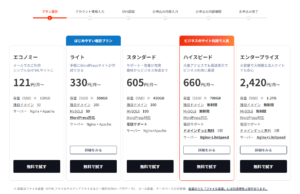
ブログで収益化を目指すなら、ハイスピードプランを選ぶのがおすすめです。
料金をできるだけおさえたい場合でも、後から速度で悩むより、最初から使いやすいプランを選ぶ方が安心です。
STEP2:独自ドメインを設定する
①独自ドメインとは、ブログの住所です。
たとえば「example.com」のような部分が独自ドメインです。
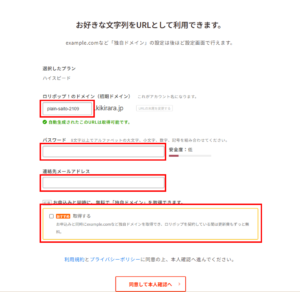
| 入力項目 | 入力内容 | 注意点 |
|---|---|---|
| ロリポップのドメイン | 初期ログイン用 | そのままでOK |
| パスワード | 自分で決める | 使い回しは避ける |
| メールアドレス | 連絡用 | よく使うメールを入力 |
| 無料独自ドメイン | 利用する場合に設定 | 条件を確認する |
ここで決めるパスワードは、必ずメモしておきましょう。
独自ドメインは、後から変えると記事のURLも変わってしまいます。
そのため、最初にしっかり考えて決めましょう。
おすすめは、短くて読みやすい名前です。
悪い例:
my-first-super-blog-start-2026.com
良い例:
koublog.com
blog-start.com
長すぎる名前や、意味が分かりにくい名前は避けましょう。
②次に独自ドメイン取得の設定をします。
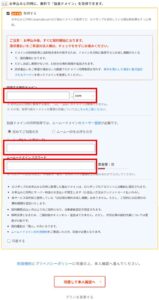
- 取得する独自ドメイン:ブログのURLになる部分になります
※後から変更ができないので注意してください - ムームーID:メールアドレスでOK
- ムームードメインパスワード:安全性の高いパスワードにしましょう。
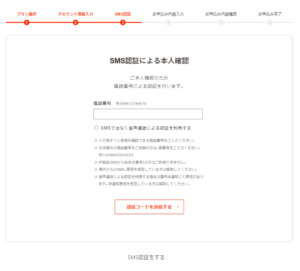
SMS認証・本人確認
次にSMS認証をしていきます。
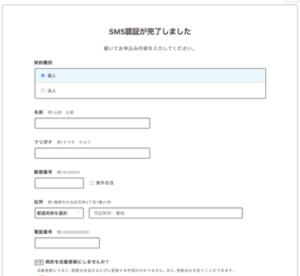
最後に個人情報と支払い情報を入力してください。
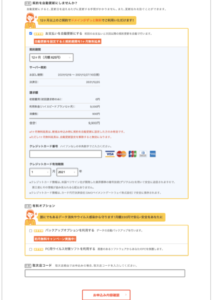 すべて入力したらお申込内容確認を押して完了です。
STEP3:WordPressを作成してログインする
ロリポップの申し込みが完了したら、WordPressを作成します。
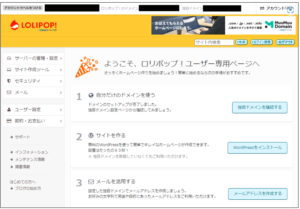
先ほどの入力が完了すると『ユーザー専用ページにログインする』が出てきますのでそこをクリックして、ロリポップの管理画面にログインしてみましょう。
ロリポップには「WordPress簡単インストール」があるため、むずかしい作業をしなくてもWordPressを作れます。
入力する項目は、主に次の通りです。
| 入力項目 | 内容 | 注意点 |
|---|---|---|
| サイトURL | WordPressを入れるURL | 独自ドメインを選びます |
| サイトのタイトル | ブログ名 | 後から変更できます |
| ユーザー名 | ログイン用の名前 | 忘れないようにメモします |
| パスワード | ログイン用の鍵 | 使い回しは避けましょう |
入力が終わったら、WordPressの管理画面にログインします。
管理画面に入れたら、ブログ作成はほぼ完了です。
STEP4:ブログ開設後に初期設定をする
WordPressを作ったら、すぐに記事を書く前に初期設定をしましょう。
最初にやるべき設定は、次の3つです。
| 設定 | 目的 | 優先度 |
|---|---|---|
| パーマリンク設定 | 記事URLを分かりやすくする | 高 |
| SSL設定 | ブログを安全にする | 高 |
| テーマ設定 | 見た目を整える | 中 |
この3つを先に済ませておくと、後から直す手間を減らせます。
パーマリンク設定
パーマリンクとは、記事ごとのURLのことです。
たとえば、次のURLでは「blog-start」の部分がパーマリンクです。
https://example.com/blog-start
おすすめの設定は「投稿名」です。
理由は、記事の内容がURLを見ただけで分かりやすいからです。
設定手順は次の通りです。
| 手順 | 操作 |
|---|---|
| 1 | WordPress管理画面を開く |
| 2 | 設定をクリック |
| 3 | パーマリンクをクリック |
| 4 | 投稿名を選ぶ |
| 5 | 保存する |
注意点として、パーマリンクは後から何度も変えない方がよいです。
URLが変わると、前のURLに来た読者がページを見られなくなることがあります。
SSL設定
SSLとは、ブログの通信を安全にする仕組みです。
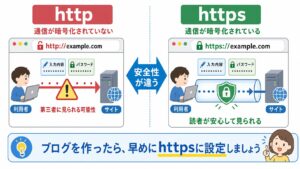
httpとhttpsの違い
SSLを設定すると、URLが「http」から「https」に変わります。
読者の画面にも鍵マークが表示されやすくなります。
| 確認すること | OKの状態 |
|---|---|
| URL | httpsから始まる |
| ブラウザ表示 | 鍵マークが出る |
| WordPress設定 | httpsのURLになっている |
SSLを設定していないと、読者に不安を与えることがあります。
そのため、ブログを作ったら早めに設定しましょう。
ココがポイント
- http:通信が暗号化されていない
- https:通信が暗号化されている
- ブログを作ったら早めにhttps設定が必要
テーマ設定
テーマとは、WordPressブログの見た目を決めるものです。
無料テーマでもブログは作れます。
ただし、収益化を目指すなら、有料テーマを使うのも選択肢です。
テーマを入れると、記事のデザイン、ボタン、表、広告の見せ方を整えやすくなります。
| テーマ | 向いている人 |
|---|---|
| Cocoon | 無料で始めたい人 |
| AFFINGER6 | 収益化を目指したい人 |
| SWELL | 書きやすさを重視したい人 |
最初から無理に有料テーマを買う必要はありません。
ただし、ブログで収益化を目指すなら、早めにテーマを決めておくと後から直す手間を減らせます。
ロリポップでブログを始めるメリット
ロリポップでWordPressブログを始めるメリットは、次の4つです。
| メリット | 内容 |
|---|---|
| 料金をおさえやすい | 初心者でも始めやすい |
| WordPressを作りやすい | 難しい作業を減らせる |
| 管理画面が分かりやすい | 初心者でも操作しやすい |
| 無料お試しがある | 使い心地を確認できる |
特に初心者にとって大きいのは、WordPressを作る手順が分かりやすいことです。
ブログを始める前は、難しく感じるかもしれません。
しかし、実際には画面に沿って進めれば作成できます。
ロリポップが向いている人・向いていない人
ロリポップは、すべての人に合うわけではありません。
次の表を参考にしてください。
| 向いている人 | 理由 |
|---|---|
| 初めてブログを作る人 | 手順が分かりやすい |
| 費用をおさえたい人 | 安く始めやすい |
| 個人ブログを作りたい人 | 必要な機能がそろっている |
| 趣味ブログを始めたい人 | 無理なく運営しやすい |
一方で、次の人は他のサーバーも検討しましょう。
| 向いていない人 | 理由 |
|---|---|
| 大きな企業サイトを作る人 | より高機能な環境が必要な場合がある |
| 最初から大量アクセスを想定している人 | 上位プランや他社比較が必要 |
| サーバーを細かく調整したい人 | 自由度の高い環境が合う場合がある |
個人ブログから始めるなら、ロリポップは十分候補に入ります。
ロリポップでWordPressを始めるときの注意点
初心者が失敗しやすい注意点は、次の3つです。
| 注意点 | 対策 |
|---|---|
| 独自ドメインを適当に決める | 短く覚えやすい名前にする |
| パスワードを忘れる | メモして安全に保管する |
| 初期設定を後回しにする | 開設直後に設定する |
特に、独自ドメインは後から変えにくいです。
ブログ名を変えることはできますが、URLを変えると読者が迷う原因になります。
最初にしっかり決めておきましょう。
よくある質問
ロリポップでWordPressブログは初心者でも作れますか?
はい、初心者でも作れます。ロリポップにはWordPress簡単インストールがあるため、むずかしい作業を減らせます。
ロリポップのおすすめプランはどれですか?
ブログで収益化を目指すなら、ハイスピードプランがおすすめです。表示速度と安定性を重視しやすいからです。
無料お試しはありますか?
ロリポップには10日間の無料お試しがあります。まず管理画面を触ってから、本契約するか決められます。
独自ドメインは後から変更できますか?
変更はできますが、おすすめしません。URLが変わると、読者が記事を見つけにくくなる場合があります。
WordPressを作った後は何をすればいいですか?
まずは、パーマリンク設定、SSL設定、テーマ設定を行いましょう。この3つを先に済ませると、後から直す手間を減らせます。
無料テーマでもブログを始められますか?
はい、無料テーマでも始められます。ただし、収益化を目指すなら有料テーマも選択肢に入ります。
まとめ:ロリポップなら初心者でもWordPressブログを始めやすい
ロリポップを使えば、初心者でもWordPressブログを始めやすいです。
手順は次の通りです。
| 手順 | 内容 |
|---|---|
| STEP1 | ロリポップに申し込む |
| STEP2 | 独自ドメインを設定する |
| STEP3 | WordPressを作成する |
| STEP4 | 初期設定をする |
最初は難しく感じるかもしれません。
しかし、ひとつずつ進めれば大丈夫です。
まずは無料お試しを使い、管理画面の使いやすさを確認してみましょう。
いきなり本格的に始めるのが不安な方でも、実際に触ってみると流れが分かります。
ロリポップでWordPressブログを始めてみよう
ロリポップは、初めてWordPressブログを作る人でも始めやすいレンタルサーバーです。
いきなり本契約が不安な方は、まず10日間の無料お試しで管理画面を確認してみましょう。