AFFINGER7を入れたものの、どこから設定すればよいか分からない方へ。
この記事では、最初に確認したい10項目を順に紹介します。設定済みの項目は、確認だけでかまいません。
まずは、この3段階で進めましょう
時間がなければ、基本の確認を終えて下書きを作り、残りを少しずつ進めても大丈夫です。
この記事は、AFFINGER6を2年以上使った経験をもとに、AFFINGER7の公式情報を確認して更新しています。画面写真はAFFINGER6の参考画像です。AFFINGER7を実機で撮影したものではなく、新しい図は手順を整理した説明図です。
導入前の方へ:AFFINGER7の公式情報・購入条件を確認する
始める前に|新規導入と6からの更新を分ける
初めて導入した人は、この後の10項目を順に確認します。すでに運営している人は、設定をやり直す前に現在の状態を確認しましょう。
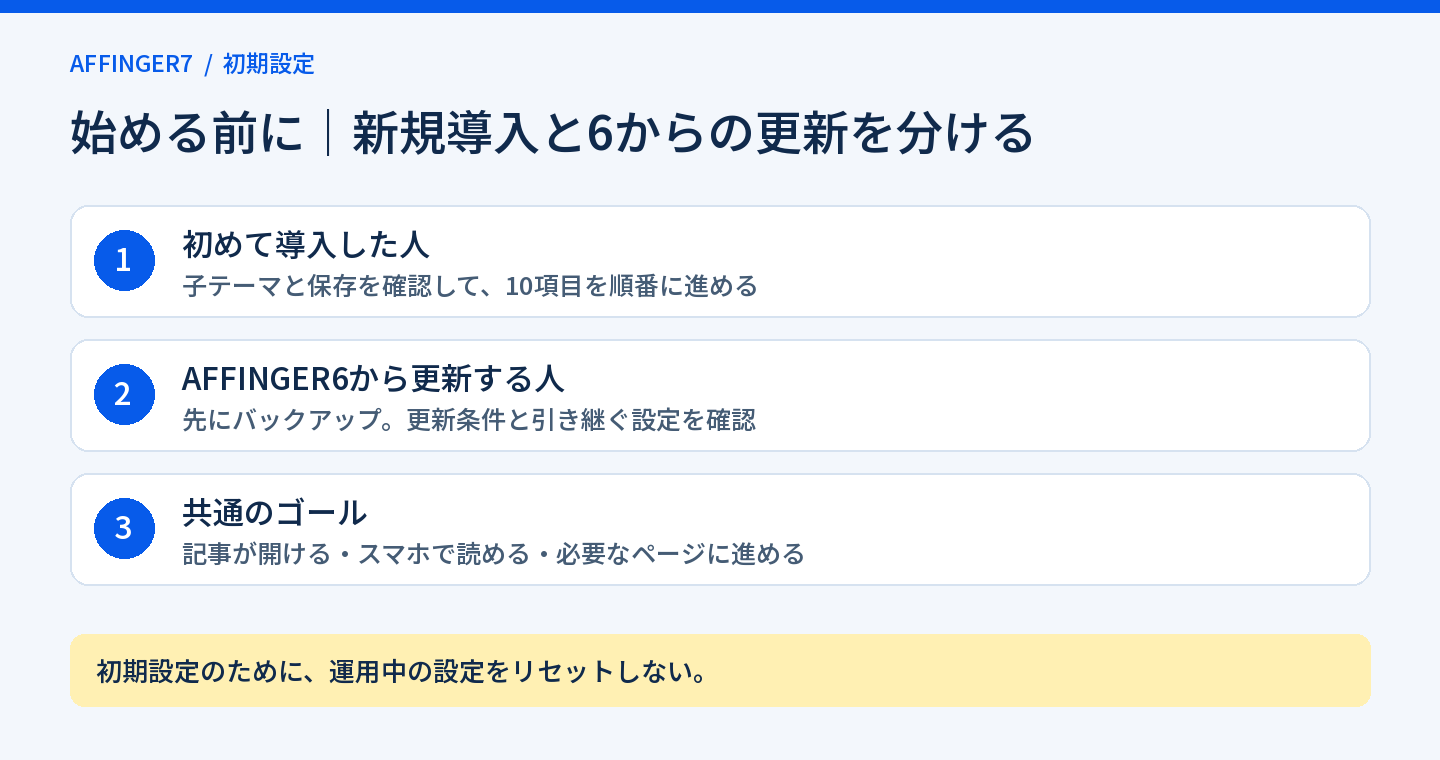
AFFINGER6から更新する場合は、先にファイルとデータベースをバックアップし、戻す方法も確認します。6購入者には無料・優遇の対象になる場合があるため、7を買い直す前に購入時期と公式案内を確かめましょう。
公式の更新案内では、既存の子テーマを変更しなくてもよい旨が説明されています。ただし、独自に編集している場合や古い版から更新する場合は、最新の注意事項を優先してください。
公式で確認:AFFINGER6から7への更新手順と注意事項
| 設定する場所 | ここで行うこと |
|---|---|
| WordPressの「設定」 | サイト名・URL・パーマリンク・検索への公開設定 |
| AFFINGER管理 | テーマの保存・SEO・文字サイズ・Google連携など |
| 外観 → カスタマイズ | ロゴや色などの見た目 |
| 外観 → メニュー/ウィジェット | 案内リンクとサイドバーの部品 |
1.子テーマを有効にする
新規導入では、親テーマと子テーマの両方を入れ、子テーマを有効にして使う方法がおすすめです。親テーマは土台、子テーマは変更を加えるための入れ物と考えると分かりやすいでしょう。
設定場所:外観 → テーマ
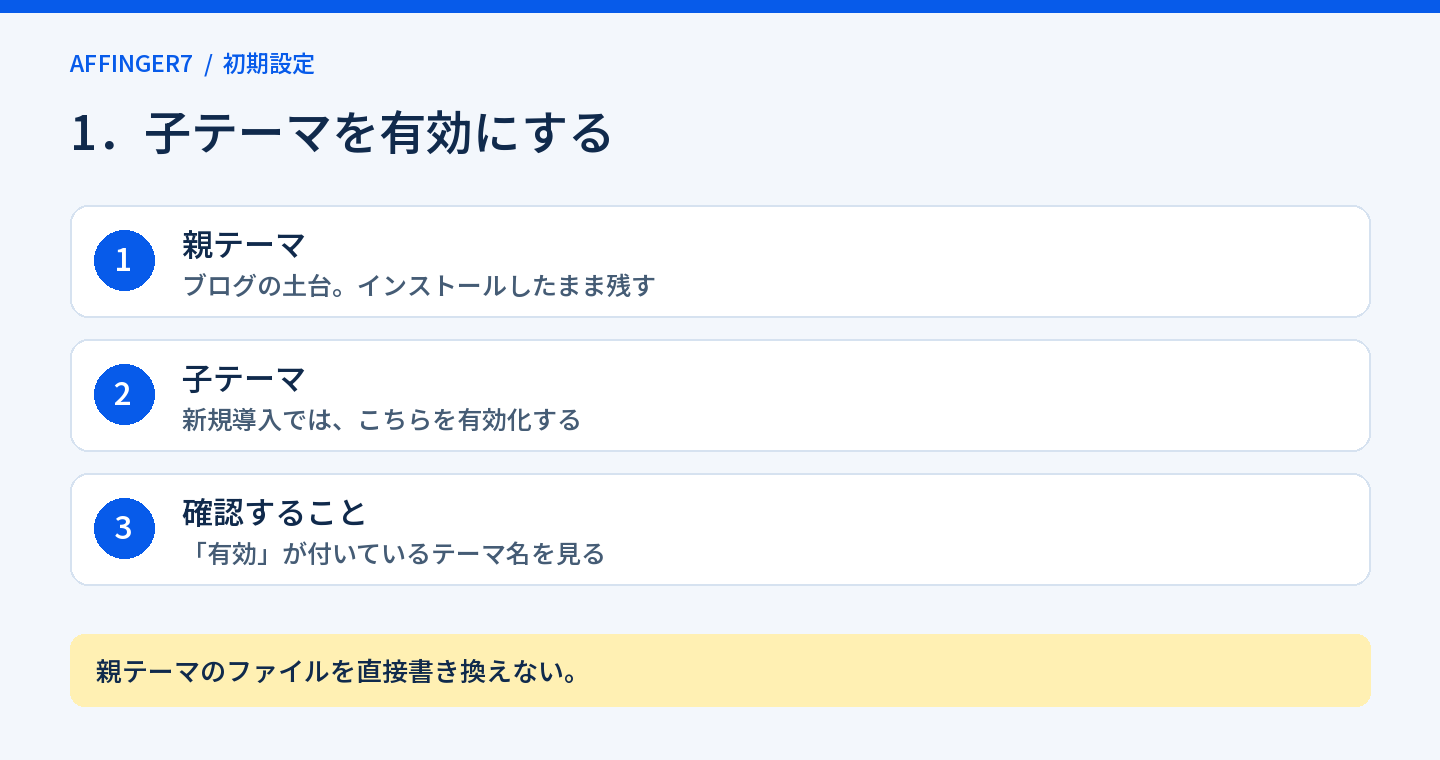
- WordPress管理画面で「外観」→「テーマ」を開きます。
- 購入ファイルに含まれる親テーマと子テーマが入っているか確認します。
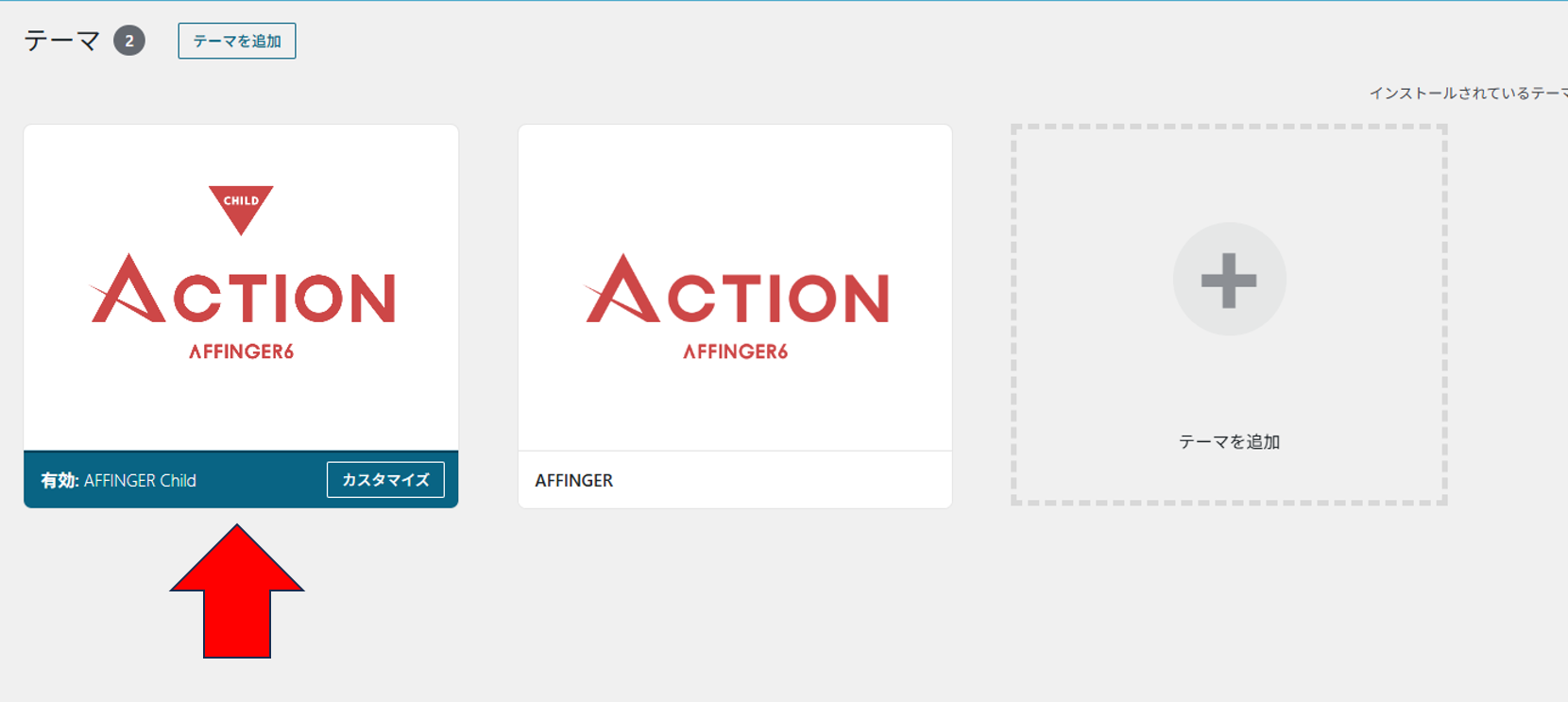
- 新規導入なら「AFFINGER Child」など、子テーマの「有効化」を押します。
- 子テーマに「有効」と表示され、ブログが開くことを確認します。
子テーマを使わなくても、ブログは動きます。主に注意するのは、親テーマのファイルを直接書き換える場合です。管理画面で保存した設定が、更新だけですべて消えるわけではありません。
すでに親テーマで運用している人は、切り替える前にバックアップを取り、メニューや見た目が引き継がれるか確認してください。AFFINGER6から更新する人は、既存の子テーマをむやみに入れ直す必要はありません。
完了の目印:子テーマが有効で、親テーマも一覧に残っている。
2.AFFINGER管理の設定を保存する
テーマを入れたら「AFFINGER管理」を開き、初回の案内を確認します。「はじめに」に初期値を保存する案内がある場合は、Saveを1回押してから細かな設定へ進みましょう。
設定場所:AFFINGER管理 → はじめに(初回保存の案内)
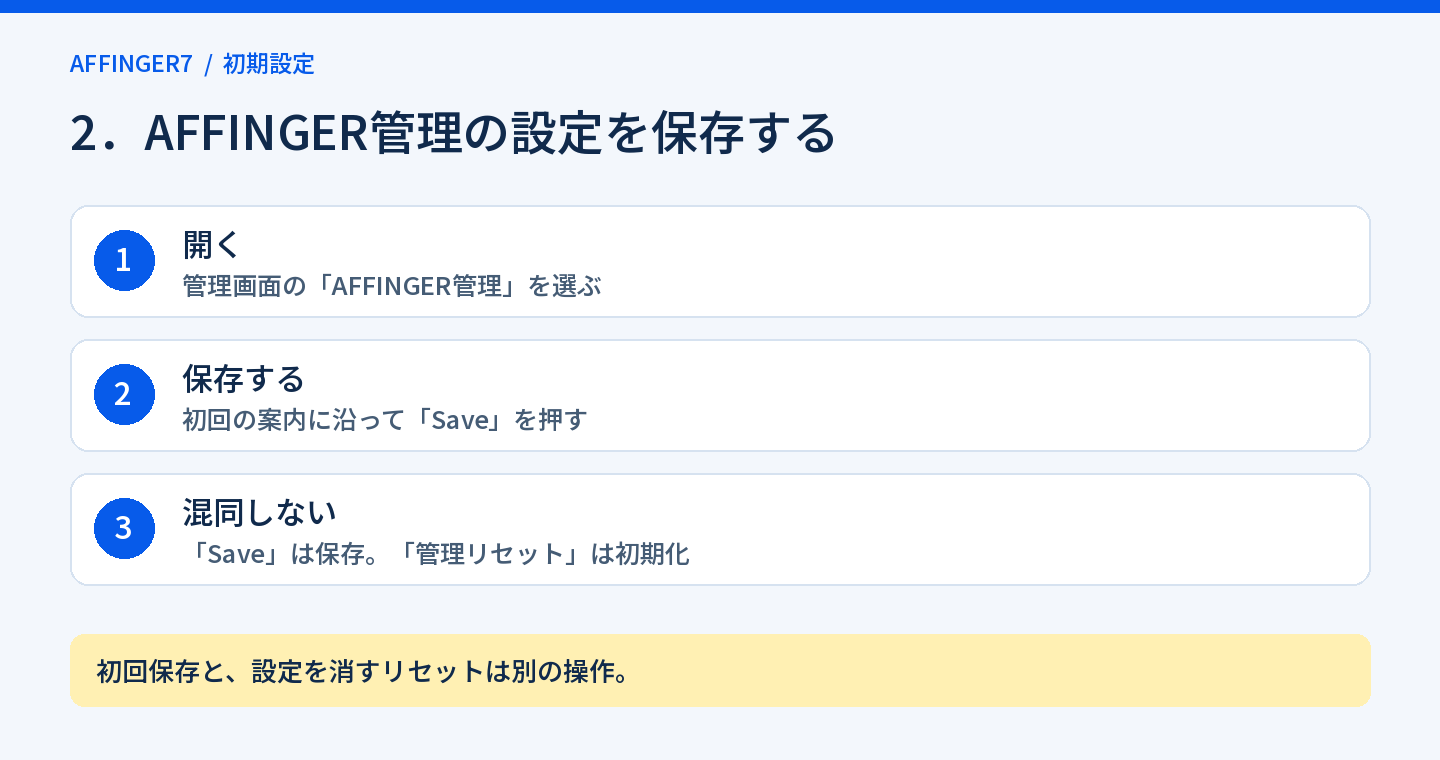
- 左メニューから「AFFINGER管理」を開きます。
- 「はじめに」に初回保存の案内があれば、内容を読んで「Save」を押します。
- 以後は設定を変えたら保存し、公開側の画面でも確認します。
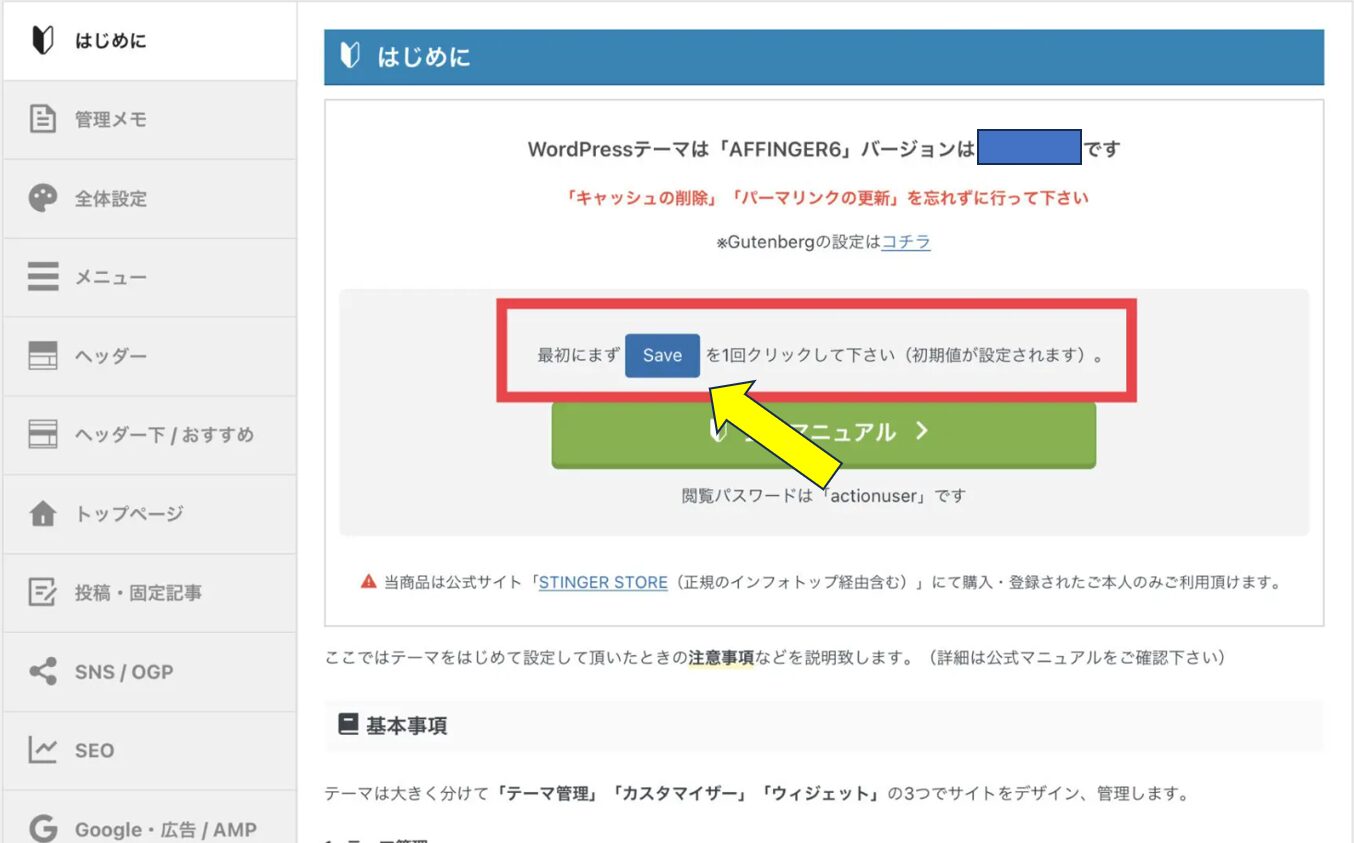
公式マニュアルでは、AFFINGER管理のSaveボタンはどれを押しても保存できると案内されています。「Save」は保存、「管理リセット」は初期化です。
設定済みのブログでは、リセットを押さないでください。
公式で確認:保存・反映・リセットの違い
完了の目印:保存後に画面を開き直しても、選んだ設定が残っている。
3.SSLとサイトURLを確認する
SSLは、サイトとの通信を暗号化する仕組みです。URLが「https://」で始まる状態にしますが、先にサーバー側でSSLが使えることを確認してください。
設定場所:サーバーのSSL設定 → WordPressの「設定 → 一般」
AFFINGERを購入するだけでSSLが有効になるわけではありません。
- 契約しているサーバーの管理画面で、対象ドメインのSSL設定を確認します。
- サーバーの案内に従い、証明書が有効になってから次へ進みます。
- WordPressの「設定」→「一般」で「WordPressアドレス」「サイトアドレス」を確認します。
- 変更が必要な場合だけ、サーバーの公式手順に従って更新します。
- 公開ページ、画像、管理画面がhttpsで正常に開くか確認します。
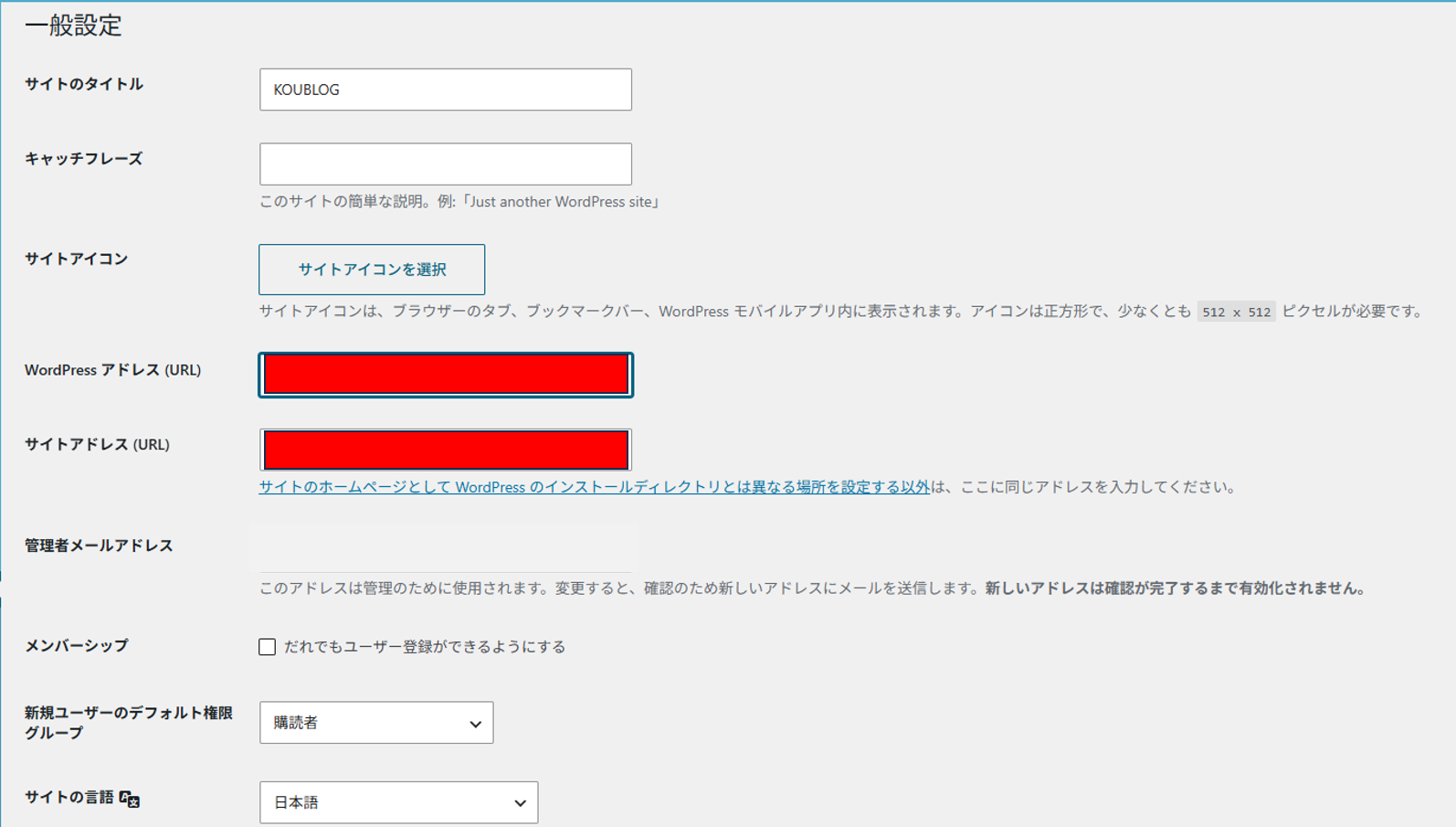
すでにhttpsなら、入力し直す必要はありません。WordPressを別のフォルダーに入れているサイトなどは、2つのURLが異なる場合があります。自己判断で同じURLにそろえないでください。
httpsのページにhttpの画像が残っていると、画像を読み込めない場合があります。設定後は記事を開き、画像も表示されるか確認しましょう。
完了の目印:ブラウザーに証明書の警告が出ず、記事と画像が表示される。
4.サイト名・時刻・公開設定を整える
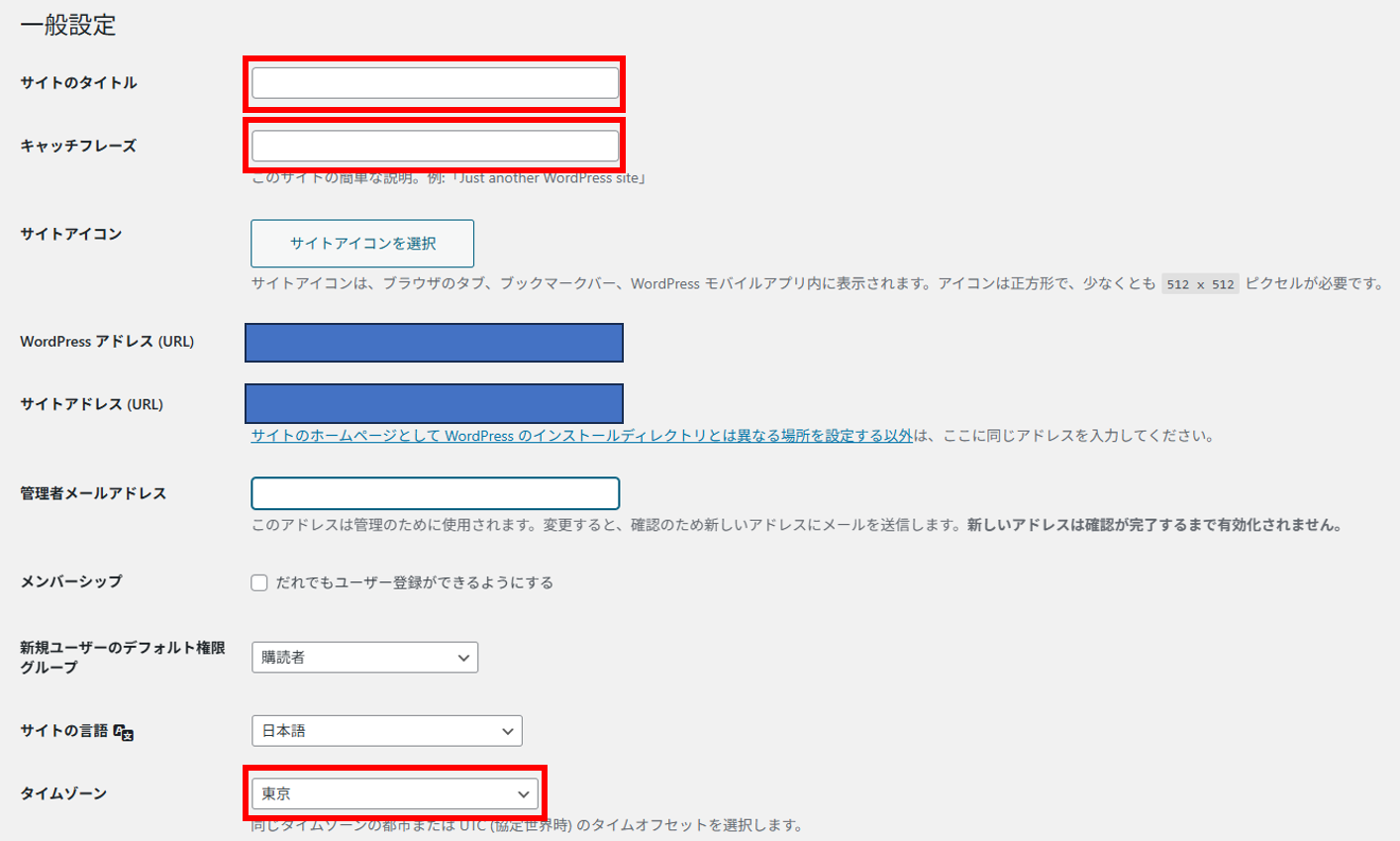
「設定」→「一般」で、ブログの名前と時刻を整えます。初期の文言が残っていると、何について書くブログなのか伝わりにくくなります。長い言葉を詰め込むより、読者が覚えやすい名前にしましょう。
設定場所:設定 → 一般/表示設定
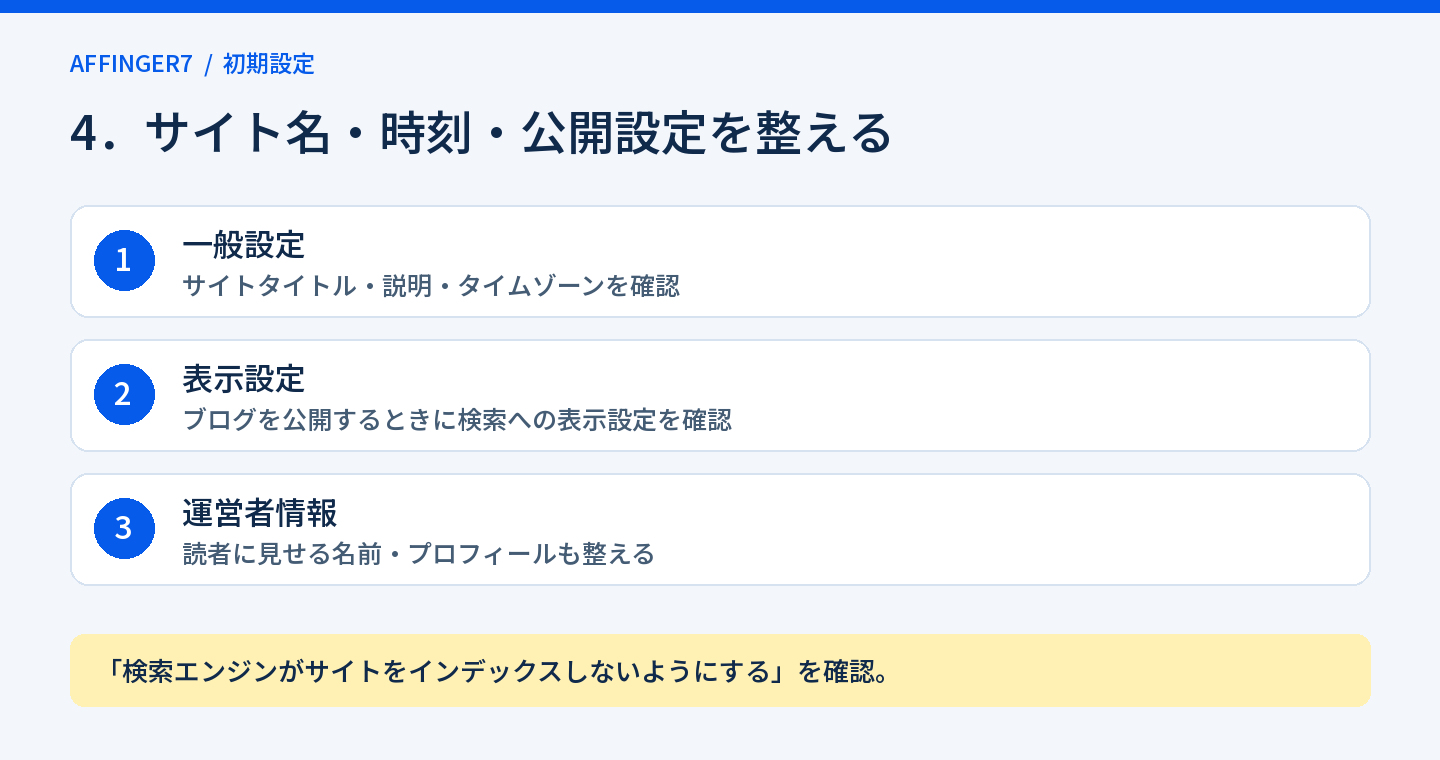
| 項目 | 設定例・確認すること |
|---|---|
| サイトのタイトル | ブログ名を入力。キーワードを不自然に並べない |
| キャッチフレーズ | 誰のどんな悩みを解決するかを短く説明。不要なら空欄でもよい |
| タイムゾーン | 日本向けなら「東京」 |
| 管理者メールアドレス | 自分が受信できるアドレスか確認。変更後の確認メールも確認 |
公開前に「検索への表示」を確認する
公開時は「設定」→「表示設定」を開き、「検索エンジンがサイトをインデックスしないようにする」にチェックが入っていないか確認します。
ただし、チェックを外しても、すぐに検索結果へ載る保証はありません。
「ユーザー」→「プロフィール」では、読者に見せる名前を設定します。プロフィール、連絡先、プライバシーポリシーも、公開前に内容を確認して案内できる状態にしておきましょう。
完了の目印:サイト名と時刻が正しく、公開用ブログが検索への表示を妨げる設定になっていない。
5.記事URLの形式を決めて保存する
パーマリンクは、記事ごとに付くURLです。新しいブログでは「設定」→「パーマリンク」で「投稿名」を選ぶと、記事の内容に合う短いURLを付けやすくなります。
設定場所:設定 → パーマリンク
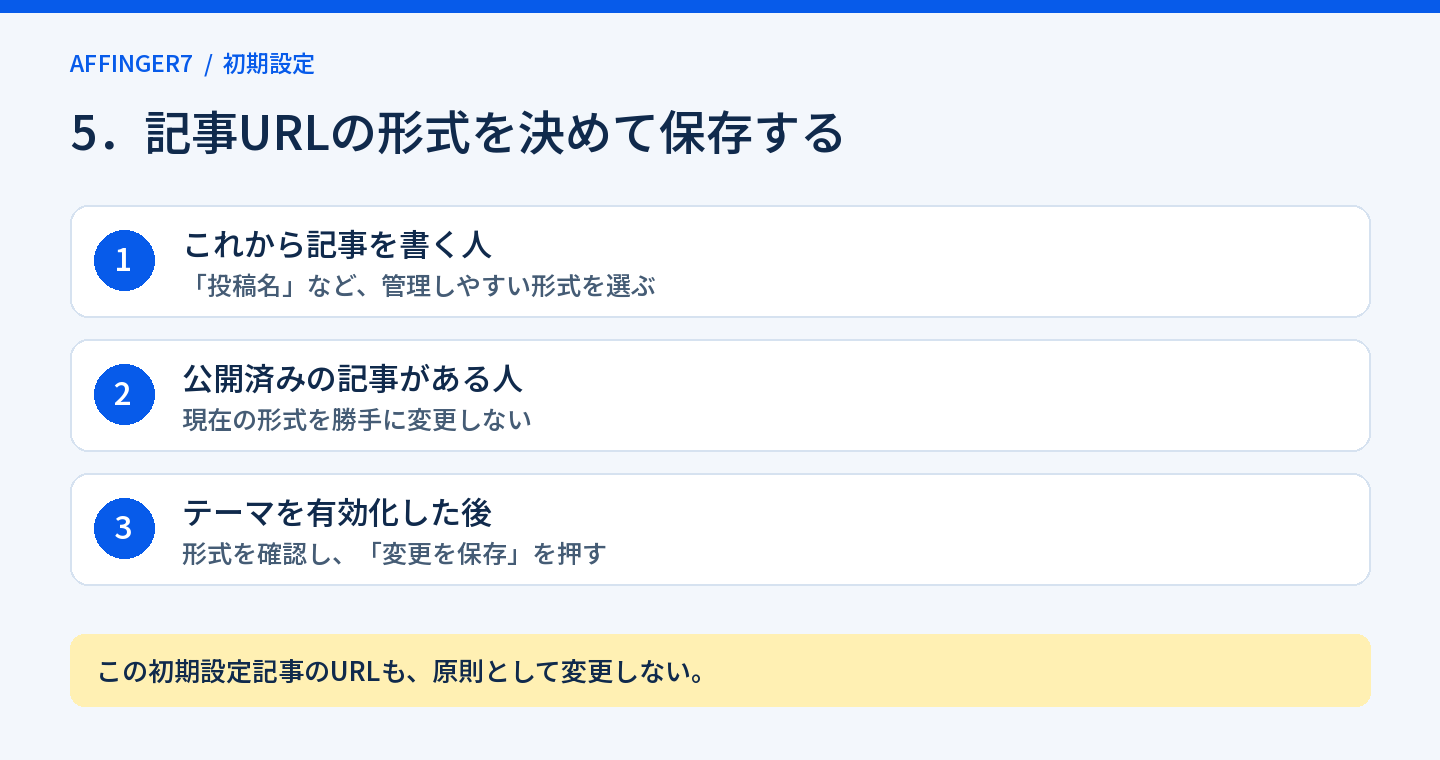
- 「設定」→「パーマリンク」を開きます。
- 新しいブログなら「投稿名」を選びます。公開済みなら、今の形式を維持します。
- 「変更を保存」を押します。
- 記事を1つ開き、ページが見つからないエラーが出ないか確認します。
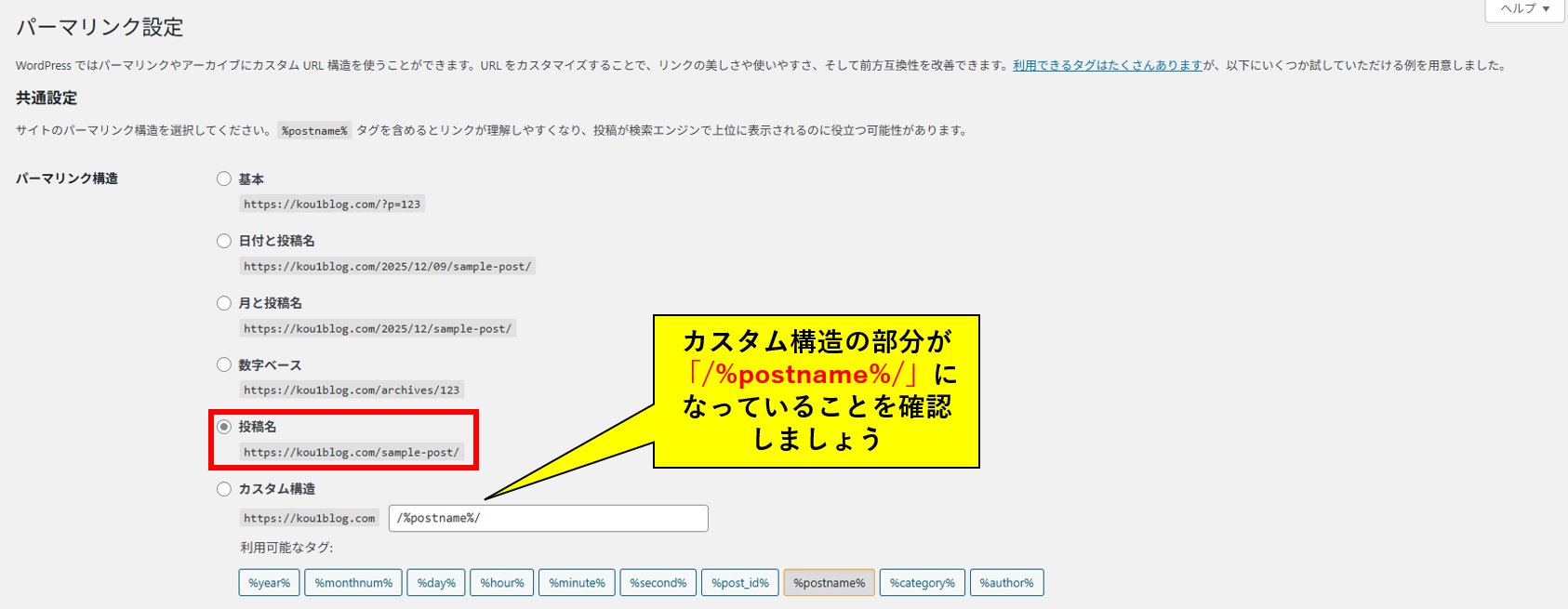
新しい記事なら、内容が伝わる短い英数字のURLを付けましょう。例は「affinger-initial-setting」です。すでに公開したURLは、テーマを7へ更新するだけなら変えません。URLに「6」が残っていても、本文とタイトルを更新することはできます。
既存URLを変更する場合は、旧URLから新URLへの301転送と内部リンクの修正が必要です。検索から来た読者が迷わないよう、転送の動作まで確認します。
公式で確認:テーマ有効化後の注意事項
完了の目印:設定を保存でき、既存の記事URLでページが開く。
6.検索向けの説明とSNS画像を設定する
ここでは、検索結果の説明と、SNSで共有されたときの紹介画像を整えます。SNS向けに用意する情報が「OGP」です。
設定場所:AFFINGER管理 → SEO/SNS・OGP
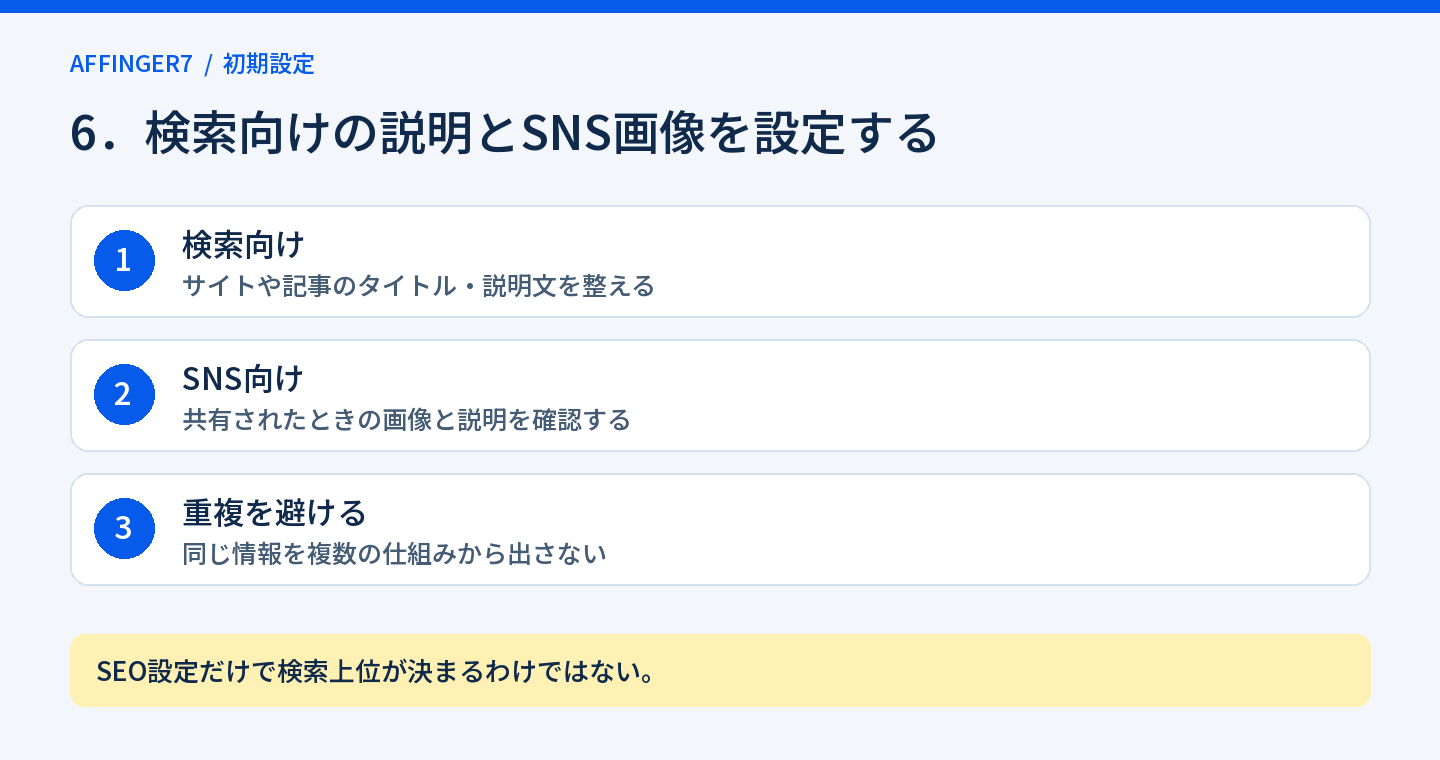
- AFFINGER管理の「SEO」で、トップページのタイトルや説明に関する項目を確認します。
- ブログの内容が伝わる説明文を入力し、保存します。
- 「SNS/OGP」などの設定欄で、共有画像とSNS表示に関する項目を確認します。
- 実際のトップページと記事で、タイトル・説明・画像に不自然な重複がないか確認します。
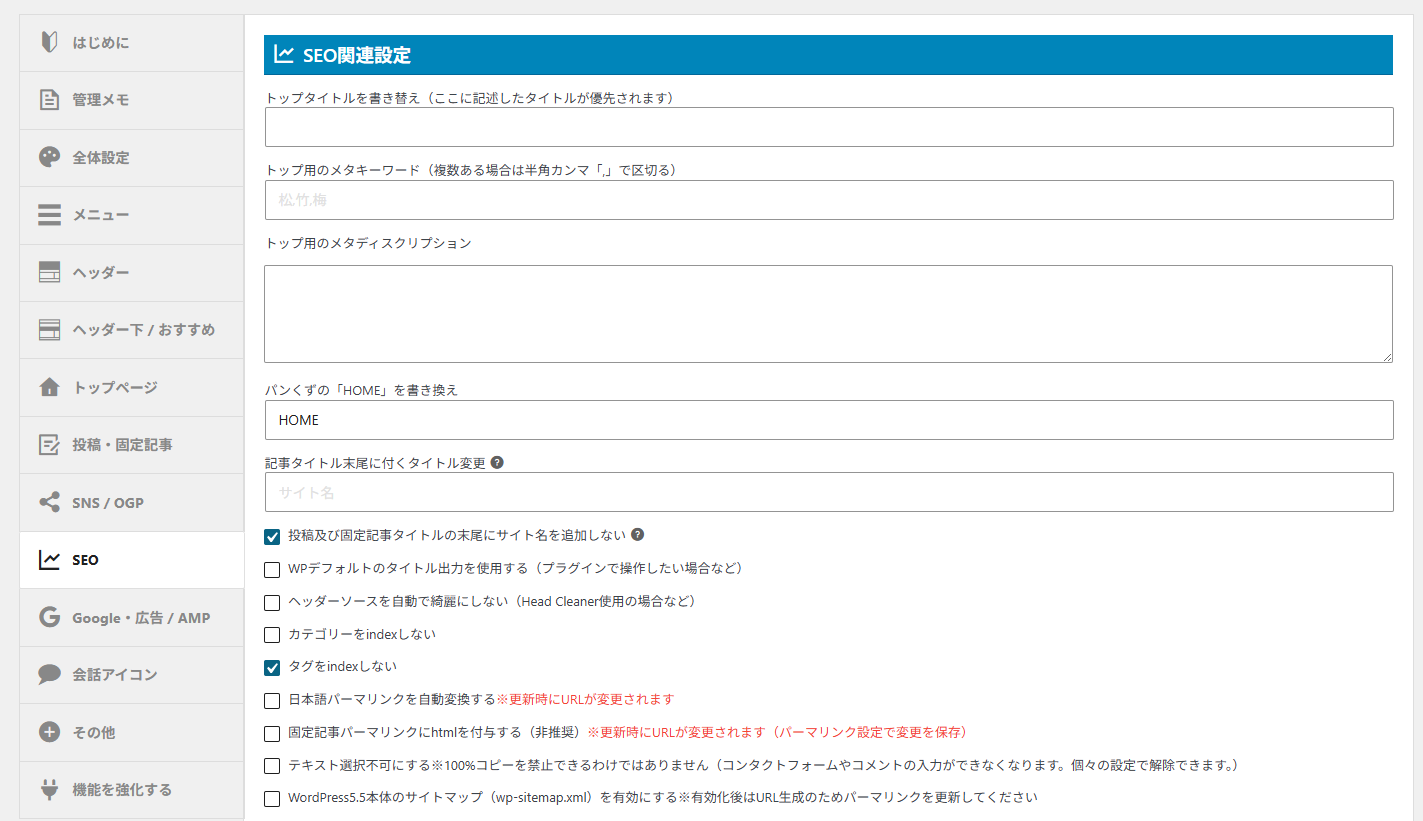
説明文の例と、重複させないための注意点
トップページの説明例は「ブログ初心者向けに、WordPressの始め方やテーマの使い方を画像付きで解説します」です。検索結果の説明文はGoogle側で変わる場合があります。
設定した文が必ずそのまま出るとは限りません。
記事タイトルがH1(ページの大きな見出し)として表示される場合、本文に同じH1を追加する必要はありません。本文の見出しはH2から整理します。
すでにSEO用プラグインを使っている場合は、タイトル・説明文・OGPをどちらから出力するか決めます。必要な機能や引き継ぐ設定を確認せず、一括で削除しないでください。
公式で確認:SNS共有画像・OGPの設定
完了の目印:ブログの内容に合うタイトル・説明・共有画像が設定されている。
7.ロゴ・サイトアイコン・記事画像を用意する
3つとも画像ですが、役割は違います。最初から凝ったロゴを作る必要はありません。ブログ名が読める状態を作り、記事の内容が伝わる画像を優先しましょう。
設定場所:外観 → カスタマイズ/投稿編集画面
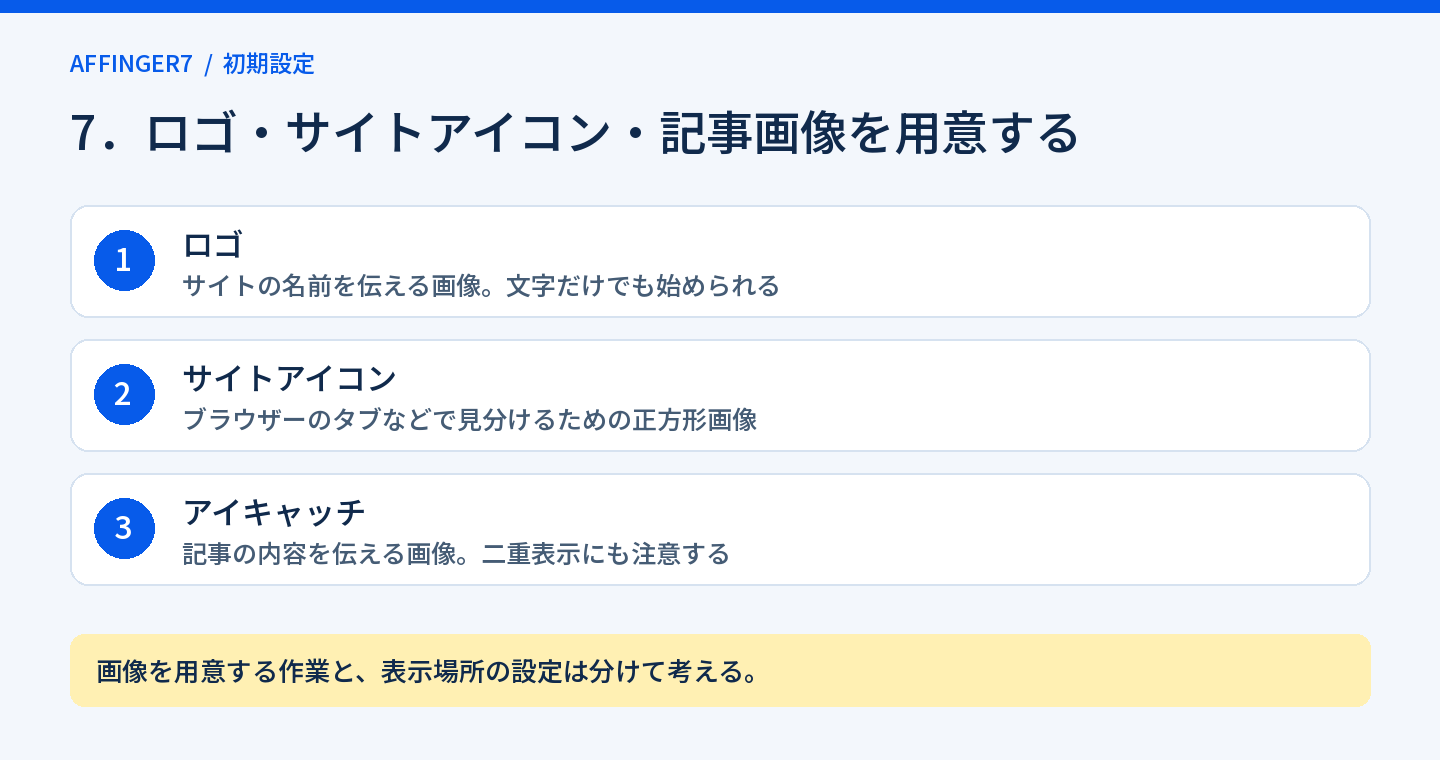
- 「外観」→「カスタマイズ」でロゴ画像の項目を開き、必要なら登録します。
- サイトアイコンの設定欄で、512×512ピクセル以上の正方形画像を用意して登録します。WordPressの版によっては「設定」→「一般」からも設定できます。
- 投稿編集画面で、その記事のアイキャッチ画像を選びます。
- AFFINGER管理の投稿・固定記事に関する設定で、本文上部への表示方法を確認します。
アイキャッチを自動表示する設定なら、本文の冒頭へ同じ画像を手動で追加すると2枚並ぶことがあります。公開画面を見て、必要な場所に1回表示されるように調整してください。
画像の代替文は、見えないときにも内容が分かる短い説明です。キーワードを並べるのではなく、「子テーマが有効になったテーマ一覧」のように画像の内容を書きます。
公式で確認:サイトタイトル・ロゴの設定
完了の目印:パソコンとスマホでロゴが切れず、記事画像が重複していない。
8.色・メニュー・サイドバーを整える
最初に整えるのは、文字が読める色と、必要なページへ進める案内です。AFFINGER管理の全体設定や「外観」→「カスタマイズ」で色を選びます。
設定場所:AFFINGER管理 → 全体設定/外観 → メニュー・ウィジェット
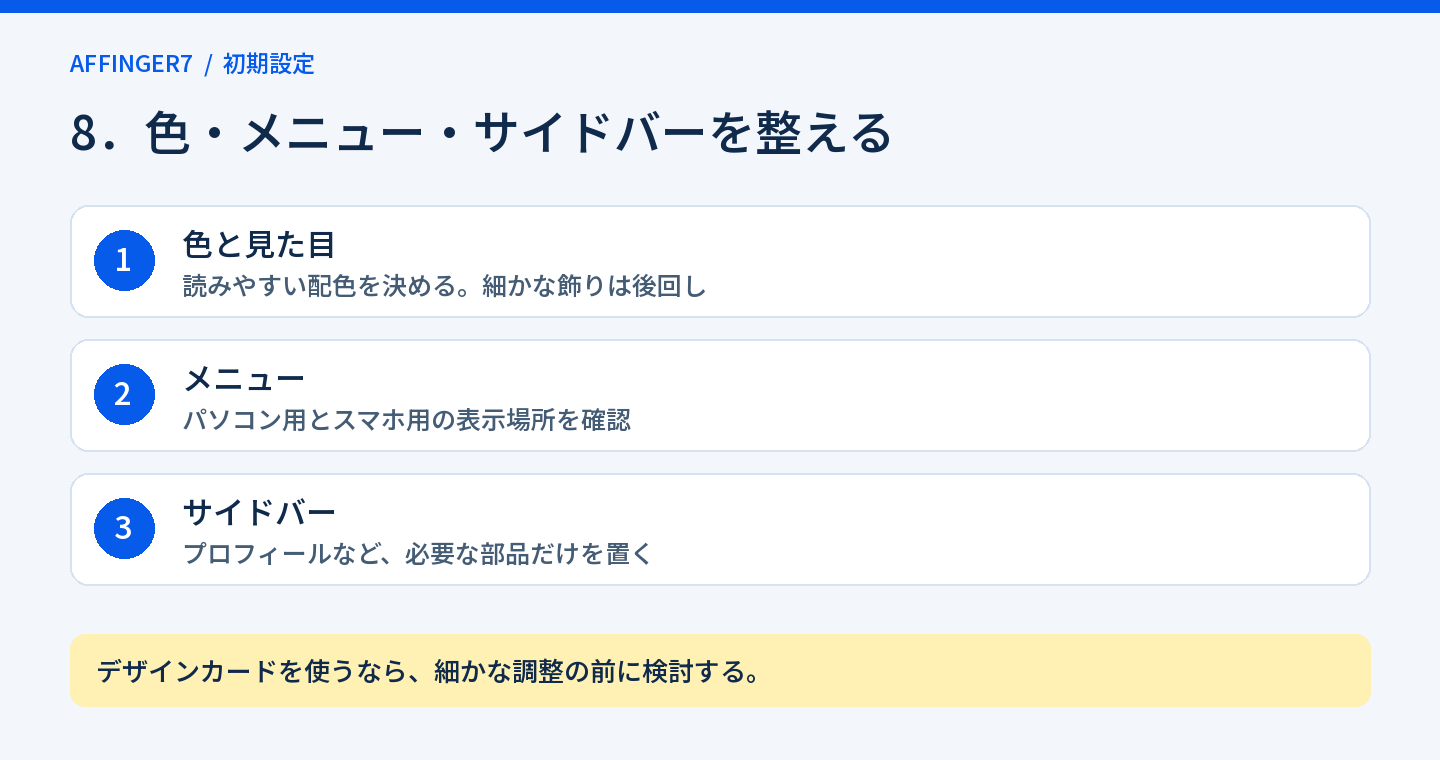
色数を増やしすぎず、本文と背景には十分な差を付けましょう。
- 全体の色やデザインを選び、保存します。
- 「外観」→「メニュー」で、プロフィールや主なカテゴリーへのメニューを作ります。
- 表示場所を選び、パソコン用のヘッダーとスマホ用メニューをそれぞれ確認します。
- 「外観」→「ウィジェット」で、プロフィールや検索など必要な部品を置きます。
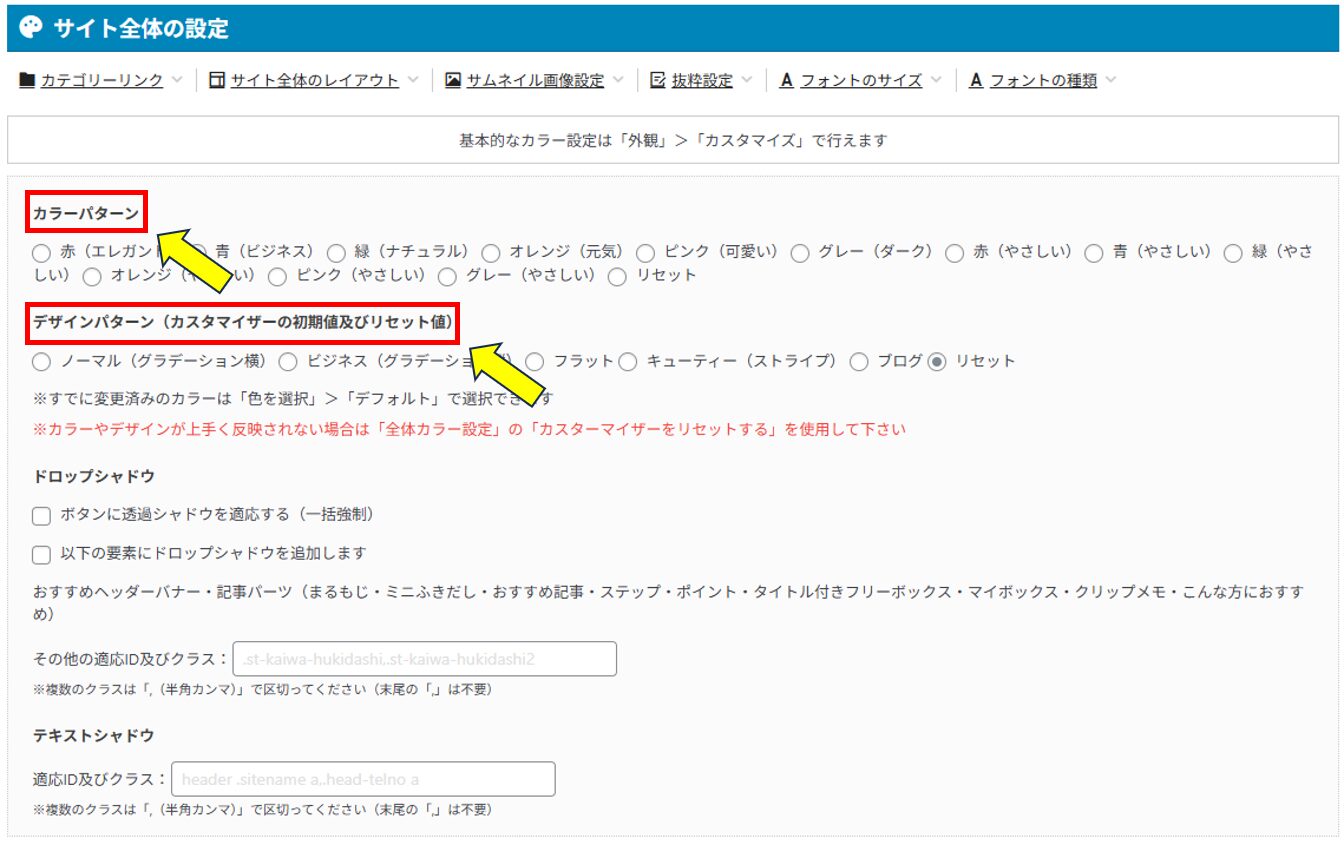
デザインカードを使う場合の注意点
AFFINGER7のデザインカードは、見た目をまとめて整えたい場合の選択肢です。利用できるデータと使い方は、購入ファイルや公式の購入者向け案内で確認します。
使用するなら、手作業で細部を作り込む前に検討すると二度手間を減らせます。
運用中のブログへデザインデータを取り込むときは、事前にバックアップします。「メニューを上書きする」などの選択肢があるため、適用対象を読んでから進めてください。6用のデザインデータと7用を混同しないようにします。
公式ではブロックウィジェットなどの非対応事項も案内されています。記事を書くブロックエディターと、ウィジェットの編集方式は別のものです。
見本と違うときは、対応状況を先に確認しましょう。
公式で確認:メニュー・ウィジェットの注意事項
完了の目印:スマホのメニューを開き、目的のページへ移動できる。
9.文字サイズとスマホでの読みやすさを確認する
文字の大きさは、数字だけで決めずにスマホで読んで確かめます。本文を16〜18px程度から試し、文字の種類や画面の幅に合わせて調整する方法が分かりやすいでしょう。
設定場所:AFFINGER管理 → 全体設定 → フォントのサイズ
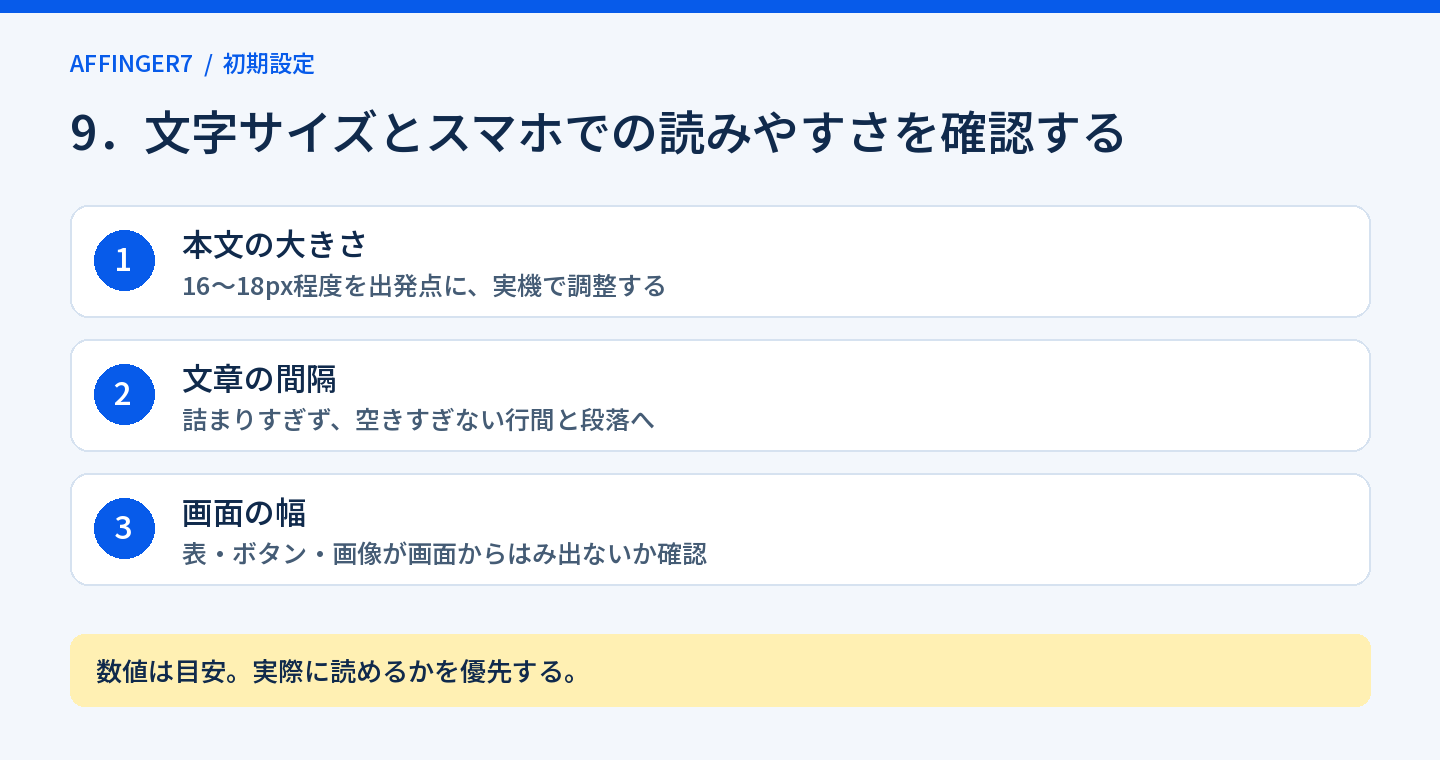
これは推奨する出発点であり、公式の必須値ではありません。
- AFFINGER管理の「全体設定」から、フォントのサイズに関する項目を開きます。
- 本文と見出しの文字サイズを確認し、変更したら保存します。
- スマホで見て、長い文や箇条書きが読みづらくないか確かめます。
- 表の横スクロールと、メニュー・ボタンの押しやすさも確認します。
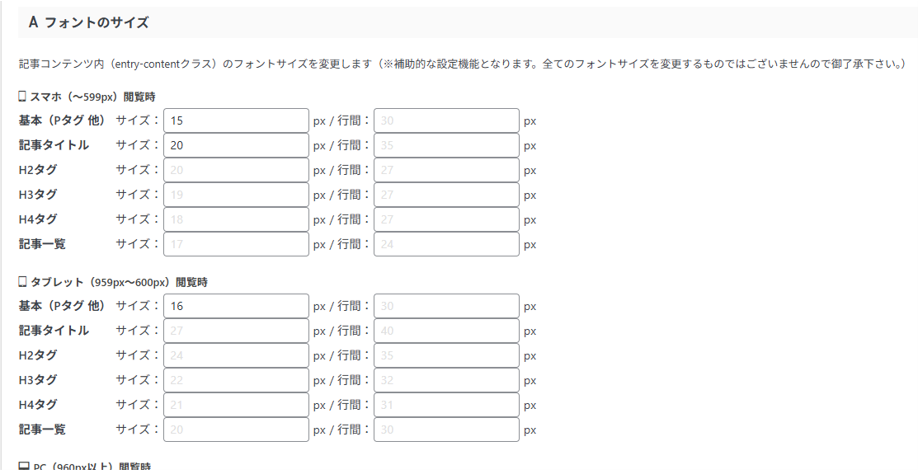
行間は1.7〜1.9倍程度を目安に試し、実際の読みやすさで調整します。段落には情報を詰め込みすぎず、話題が変わるところで区切りましょう。
以前の画面例を見たい方は、AFFINGERのフォント設定の解説(AFFINGER6の画面例)も参考にしてください。7では手元の項目名を優先します。
完了の目印:スマホで文字が無理なく読め、表や画像が本文からはみ出していない。
10.Google連携と必要な機能を確認する
Google連携は、記事を公開した後の改善に役立ちます。記事公開の必須条件ではありませんが、早めに準備しておくと数字を確認しやすくなります。
設定場所:AFFINGER管理のGoogle関連設定/各Googleサービス
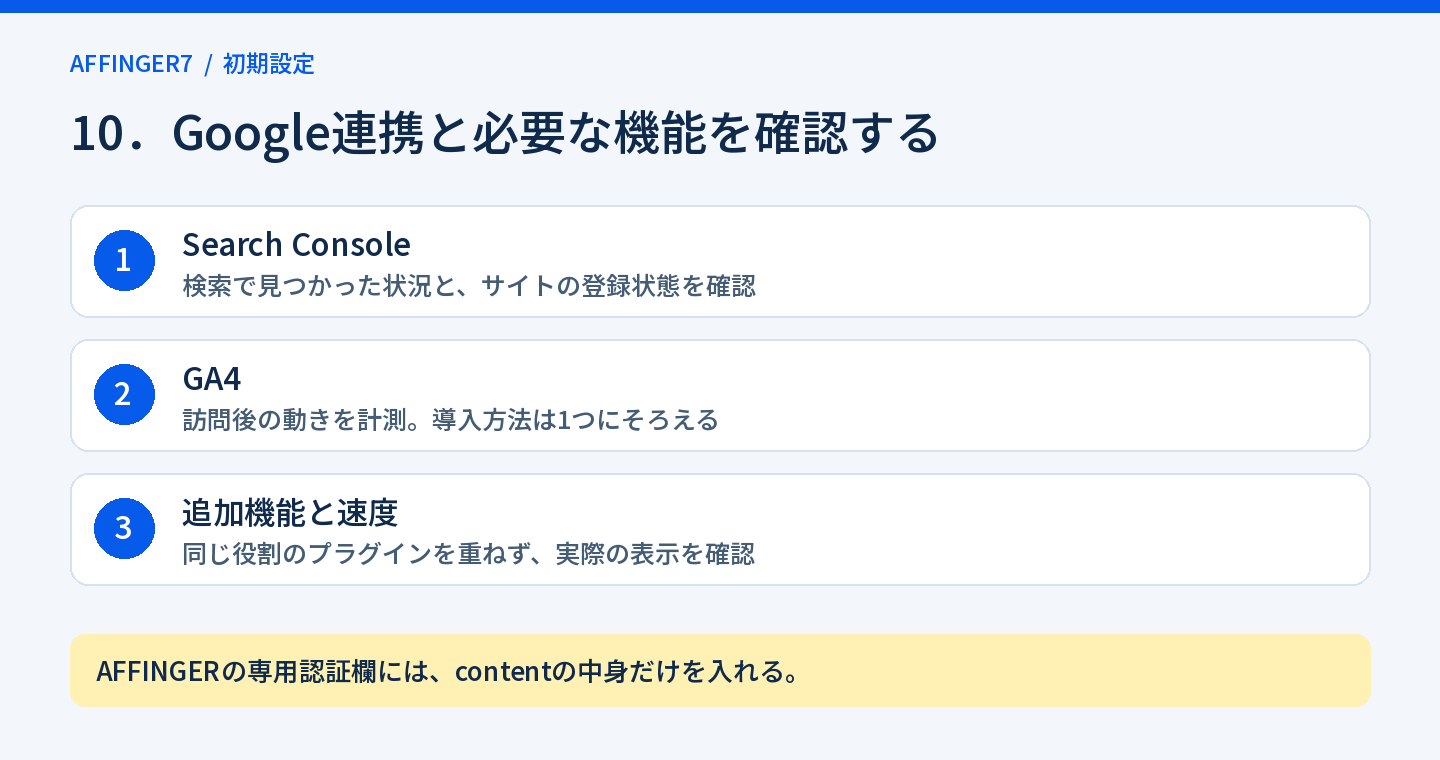
- Search Console:検索での表示回数やクリックを確認する
- GA4:サイトを訪れた人の動きを確認する
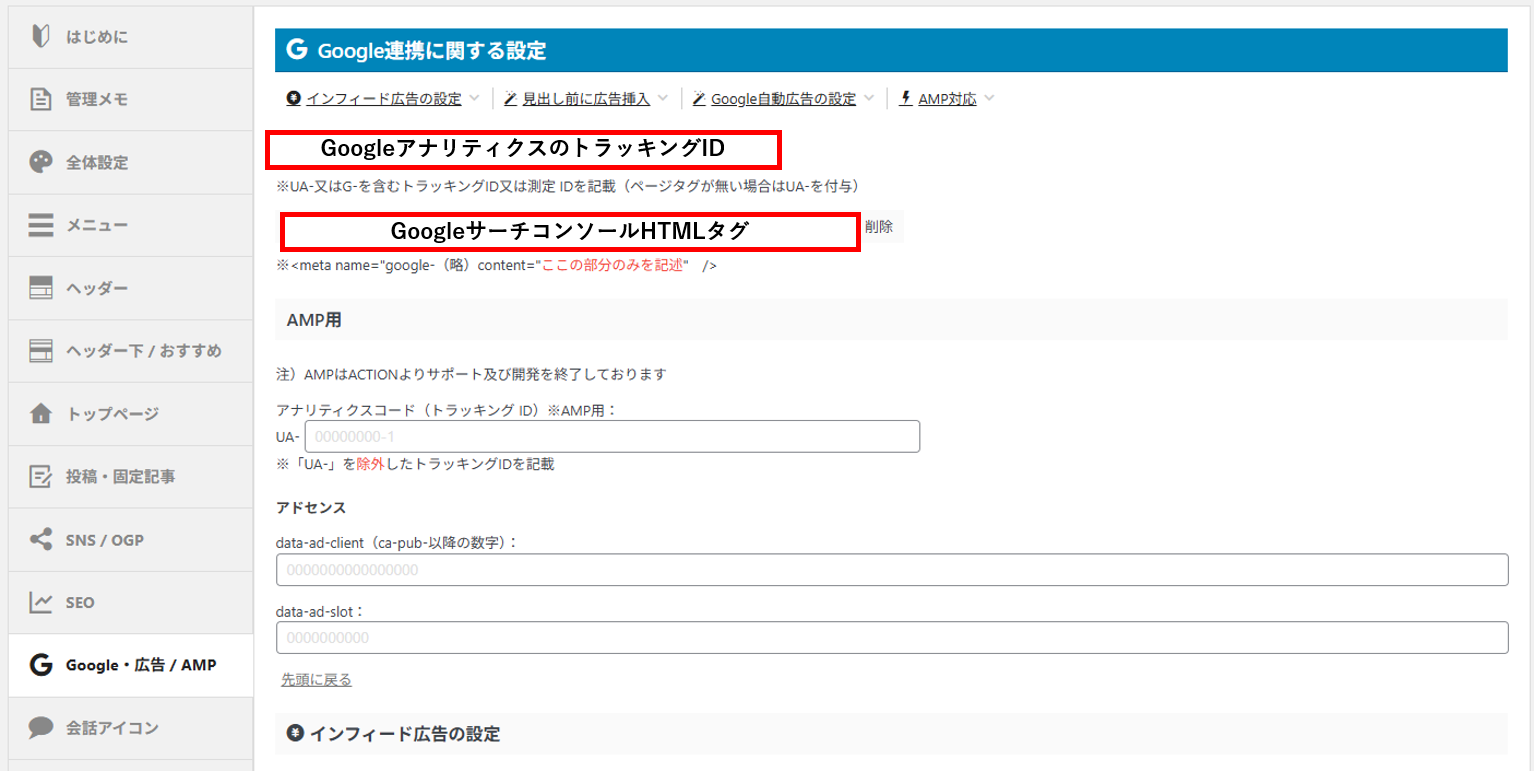
① Search Consoleで検索の状況を確認する
- Search Consoleで「URLプレフィックス」を選び、httpsから始まるサイトURLを登録します。
- 確認方法で「HTMLタグ」を開き、
content="確認用の英数字"の中身をコピーします。 - AFFINGER管理の「Google・広告/AMP」内にあるサーチコンソールの専用欄へ、英数字だけを貼って保存します。
- Search Consoleへ戻り、「確認」を押します。
AFFINGERの専用欄には、metaタグ全体を貼りません。コードを直接head内に入れる方法とは入力形式が違います。ドメインプロパティを使う場合はDNSで認証するため、この手順とは別です。
② GA4でサイト内の動きを調べる
- GA4で対象サイトのウェブデータストリームを開き、「G-」で始まる測定IDを確認します。
- テーマのアナリティクス欄を使う場合は、先頭の「G-」を含めて入力し、保存します。
- Site Kitやタグマネージャーなどですでに設置している場合は、同じ計測をテーマにも追加しないようにします。
- サイトを開き、GA4の「リアルタイム」で計測を確認します。
計測されない場合は、自分のアクセスを除外する設定や、Cookieへの同意設定の影響も確認してください。
公式で確認:Search Consoleの入力内容
公式で確認:GA4測定IDへの対応
③ プラグインは必要な役割から選ぶ
| 役割 | 最初の考え方 |
|---|---|
| バックアップ | サーバー側とプラグインのどちらで保存・復元するか確認 |
| 記事編集 | クラシックエディターかブロックエディターかで必要な機能を選ぶ |
| 目次 | テーマ付属機能やプラグインのうち、使うものを選ぶ |
| 問い合わせ・迷惑投稿対策 | 必要な受付方法と、実際に届くかを確認 |
| 高速化 | サーバーや既存機能との重複を調べてから追加 |
ブロック用の専用プラグインは、公式案内の名称と購入ファイルを確認します。WordPress公式の「Gutenberg」プラグインと、AFFINGER専用のものを取り違えないでください。
クラシックエディターを使う人は、ブロック専用機能をすべて入れる必要はありません。
④ 表示速度を確認する
最後にPageSpeed Insightsでトップページと記事を確認します。点数だけを追うより、画像の重さや不要な読み込みなど、表示を遅くしている原因を1つずつ直しましょう。
初期設定で100点を取ることを公開の条件にしなくて大丈夫です。
完了の目印:認証・計測の確認ができ、追加機能の役割を説明できる。必要なページが正常に表示される。
細かな装飾は、記事を書き始めてからで大丈夫
初期設定が終わったら、まず下書きを1本作ってみましょう。本文があると、文字の大きさや目次、画像の位置を判断しやすくなります。空のサイトで見た目だけを作り込むより、読者に見せる内容と一緒に整えるほうが進めやすくなります。
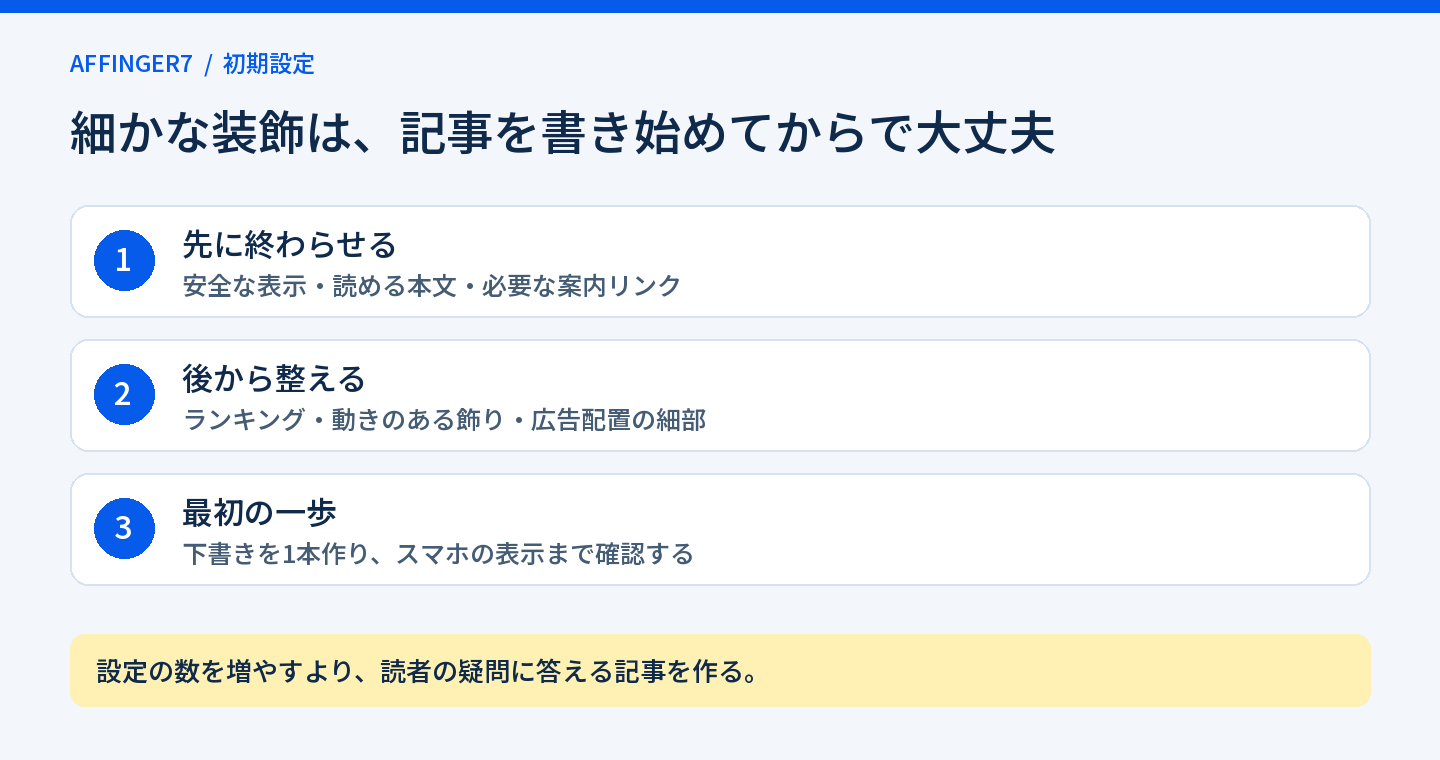
| 後回しにできるもの | 取り組むタイミング |
|---|---|
| ランキング・おすすめ記事欄 | 紹介する記事が増えてから |
| 吹き出しの細かな装飾 | 会話を使う記事ができてから |
| 広告ボタンの色・配置の比較 | 商品を紹介する記事と導線ができてから |
| AI補助や追加の有料機能 | 必要な作業と費用を確認してから |
広告や飾りが不要という意味ではありません。役割が決まってから追加すると、設定を増やしすぎずに済みます。追加費用で迷う場合は、AFFINGER7の価格と購入前の注意点を確認してください。
設定がうまくいかないときの確認順
設定が反映されないときも、すぐに初期化する必要はありません。直前に変えた内容をメモし、保存と表示を順番に確認しましょう。
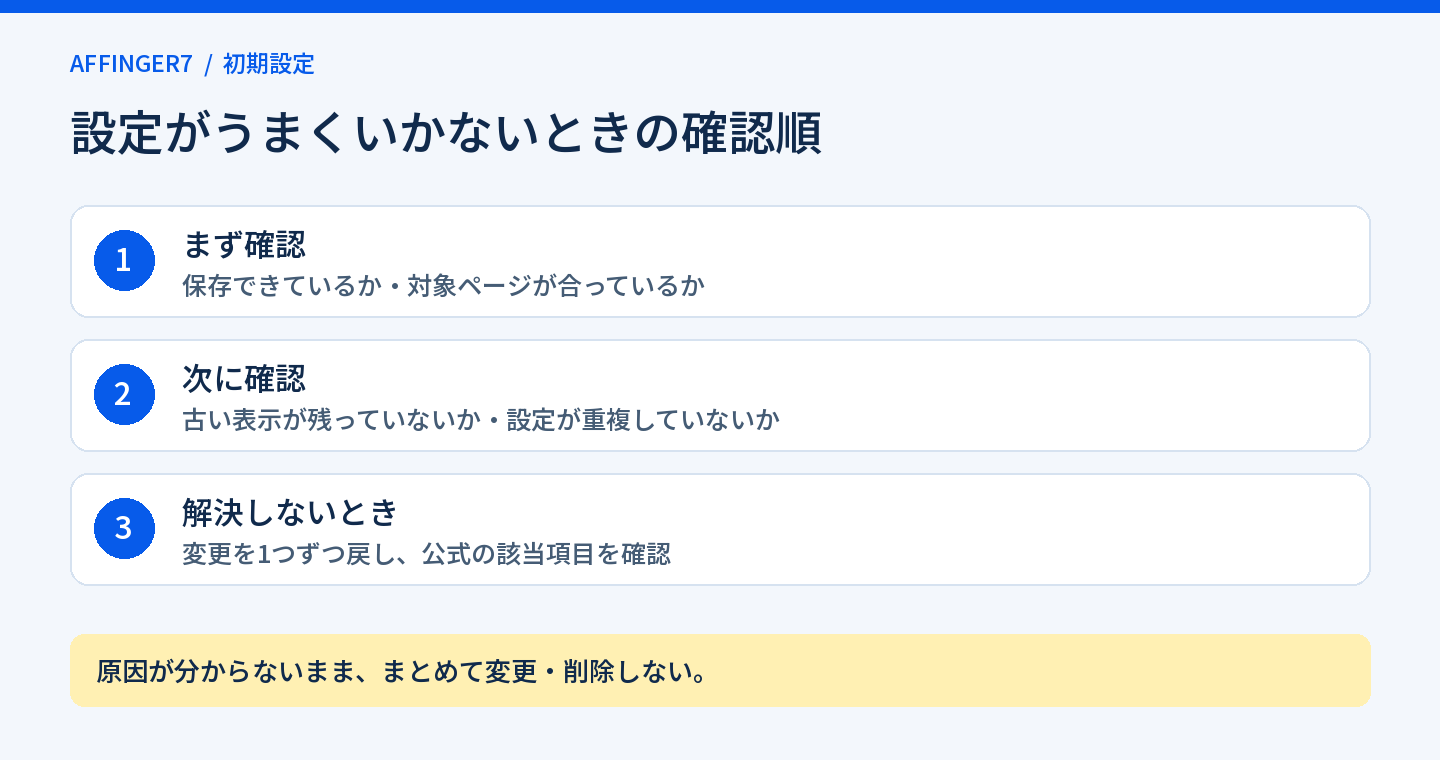
| 症状 | 最初に確認すること |
|---|---|
| 保存しても色が変わらない | 設定を保存したか確認。 ブラウザー→プラグイン→サーバーの順にキャッシュを確認。 CSSキャッシュ機能を使用中ならその更新方法も確認 |
| メニューがスマホに出ない | スマホ用の表示場所へ割り当てたか、公開画面で開閉できるか確認 |
| Search Consoleが認証できない | プロパティの種類とURL、専用欄の入力形式を確認。認証後も確認用情報を消さない |
| GA4が計測しない・数が不自然 | 測定ID、二重設置、除外設定、同意設定、広告を止める機能の影響を確認 |
| 記事が404になる | URL形式を変更していないか確認。元の形式を保ってパーマリンクを再保存 |
| 画面が見本と違う | WordPress・テーマの版、通常版とEX、編集方式の違いを確認 |
URL変更後にログインできない場合や、画面が真っ白になる場合は、追加の変更を重ねずにバックアップとサーバーの案内を確認します。原因が分かるように、変更は1つずつ行うことが大切です。
AFFINGER7の初期設定でよくある質問
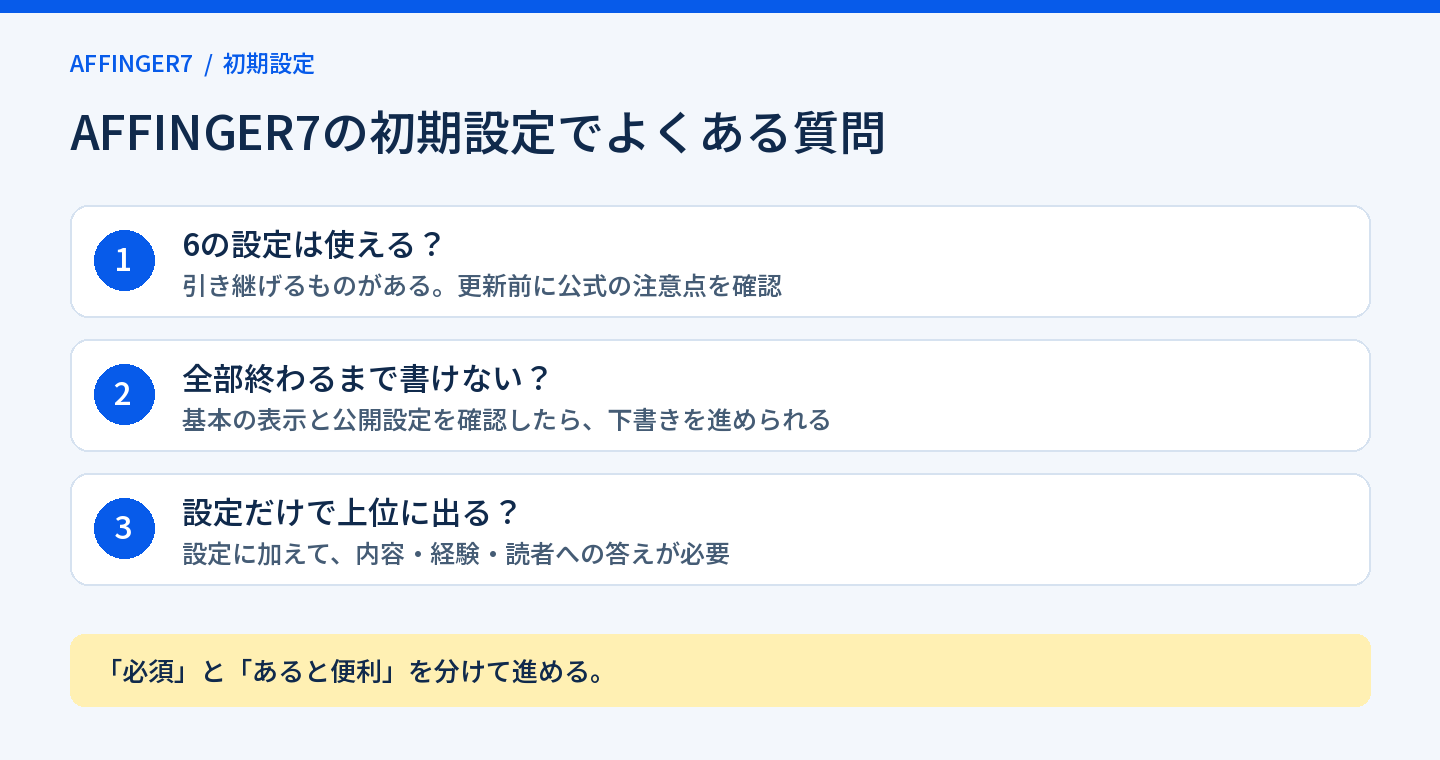
AFFINGER6の初期設定を全部やり直す必要はありますか?
通常は、更新したからといって全項目を初期化する必要はありません。既存設定を記録し、公式の更新手順に沿って、表示や動作が変わった箇所を確認します。
クラシックエディターでも使えますか?
公式マニュアルには旧クラシックエディター向けの案内もあります。ただし、ブロック専用の装飾や新機能を同じ方法で使えるとは限りません。
記事本文の編集方法と、テーマ全体の設定は分けて確認してください。
子テーマを使わないとブログは動きませんか?
親テーマだけでも動作します。新規導入で今後のファイル編集に備えるなら、最初から子テーマを使う方法がおすすめです。運用途中の切り替えは、バックアップを取ってから行います。
最初からSEO用プラグインを入れるべきですか?
必要な機能と、テーマがすでに出力している情報によります。タイトル・説明・OGPなどが重複しないように役割を分けます。プラグイン名だけで必要・不要を決めないでください。
初期設定には何分かかりますか?
新規ブログか更新か、サーバーのSSL反映状況、画像の準備などで変わります。一律の所要時間は断定できません。まず1〜5の基本を確認し、見た目と計測を分けて進めると取り組みやすくなります。
設定を終えれば検索上位を狙えますか?
検索向けの準備にはなりますが、上位表示の保証にはなりません。読者が知りたいことへの具体的な回答、実際の使用経験、内容の正確さをそろえ、公開後の検索状況を見て改善します。
まとめ|10項目を確認したら記事を書こう
AFFINGER7の初期設定は、すべての機能を覚える作業ではありません。ブログを安全に表示し、読者が迷わず読める状態を作ることが目的です。
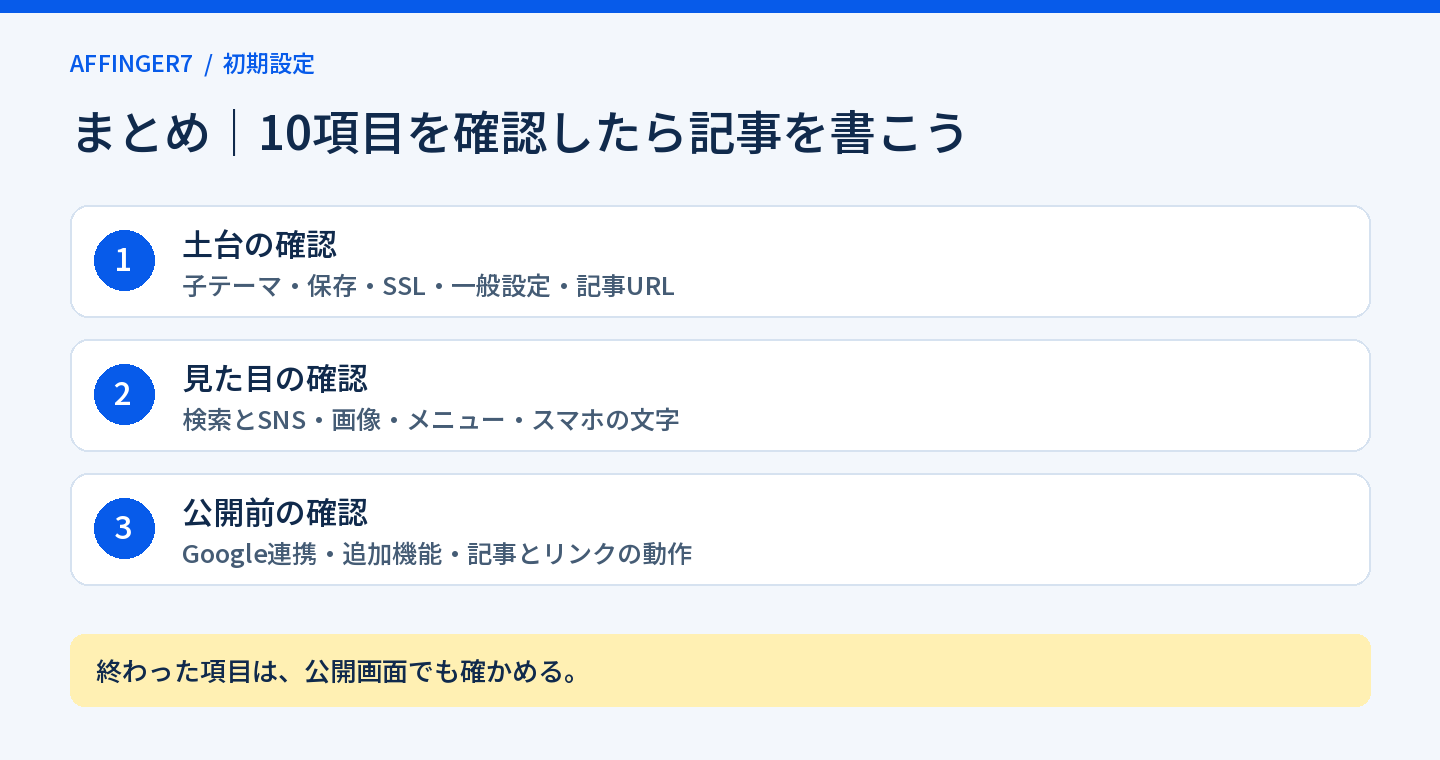
次の一覧で確認し、できた項目から下書き作成へ進みましょう。
- □ 子テーマが有効で、親テーマも残っている
- □ AFFINGER管理の保存とリセットの違いを理解した
- □ SSLが有効で、httpsのページと画像が開ける
- □ サイト名・時刻・検索への公開設定を確認した
- □ 記事URLの形式を確認し、保存した
- □ 検索向けの説明とSNS表示を整えた
- □ ロゴ・アイコン・記事画像の表示を確認した
- □ パソコンとスマホのメニューを確認した
- □ スマホで本文・表・ボタンが読める
- □ Google連携と必要な追加機能を確認した
設定が終わったら、まずは下書きを1本作り、スマホで表示を確認してみましょう。導入するか迷っている方は、AFFINGER7のメリット・デメリットで向いている使い方を確認してください。
これからAFFINGER7を導入する方へ
公式ページで機能・動作環境・購入条件を確認できます。AFFINGER6をお持ちの方は、買い直す前に無料・優遇の対象かを確認してください。