※このブログは5分ほどで読めます。

AFFINGER6を導入したんだけど初期設定の方法が分からない。初心者でも分かりやすく教えてほしいな…
こういった疑問に答えます。
この記事ではAFFINGER6を導入後最初に行う初期設定を紹介します。
画像付きで解説していますので順に進めれば、ブログ初心者の方でもすぐに記事が書ける状態になります。
AFFINGER6導入前に確認する10のポイント
AFFINGER6は収益化・SEOに強いWordPressテーマです。初心者にとても人気なテーマです。
設定が多く大変なイメージがあるAFFINGER6ですが実際はそこまで難しいことはなく最低限の初期設定は1時間もあれば完了します。
この記事では一つずつ分かりやすく解説しますのでどうぞお付き合いください。
AFFINGER6初期設定ステップ10
ステップ①:一般設定
まずはWordPressの基本設定を整えます。
管理画面 → 設定 > 一般:①サイトタイトル、②キャッチフレーズ、③タイムゾーン(東京)を設定する。
ここはサイト全体に影響するため、公開前に確実に設定しておきましょう。
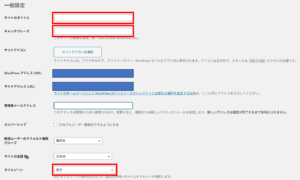
サイトタイトルとキャッチフレーズは後でも変更できます。ですのでここはさらっと書いてしまいましょう。
ステップ②:パーマリンク設定
SEOとURLのために最初に設定しておく重要ポイントです。
管理画面 → 設定 > パーマリンク設定:「投稿名(/%postname%/)」になっていることを確認する。
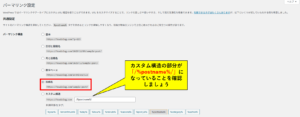
※パーマリンク変更は後からSEOに悪影響を与えるので、必ず最初に設定してください。
ステップ③:AFFINGER管理で初期値設定
管理画面の→AFFINGER管理 > はじめに:「初期値設定(Save)」を実行してテーマの基本設定を適用。

付属の専用プラグイン(例:SUGOI MOKUJI、PVモニター 等)があるか確認し、必要に応じて後でインストール。
ステップ④:カラー・デザイン設定
AFFINGER管理 > 全体設定 または 外観 > カスタマイズ:配色・デザインパターンを選択。
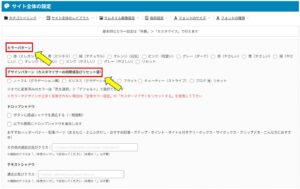
AFFINGER6は複数のカラーパターン・デザインパターンがある為、まず既存パターンを適用してから微調整すると簡単です。
ステップ⑤:サイトのレイアウト設定
AFFINGER管理 > 全体設定 > サイト全体のレイアウトで横幅(例:1060px)やカラム構成を設定。
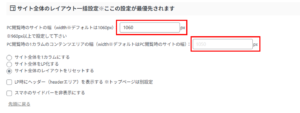
1カラム・2カラム・LP風など目的に合わせて選択しましょう。
デフォルトでは1060pxに設定されています。当サイトでは1080pxで設定されています。
カラムとは、ブログやウェブサイトのレイアウトにおける縦の列のことを指します。
ステップ⑥:メニュー設定
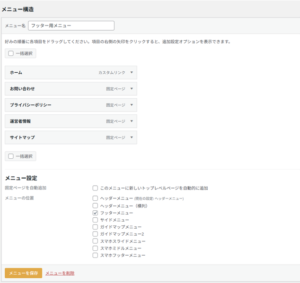
管理画面 → 外観 > メニュー :ヘッダーメニュー・フッターメニューを作成。
固定ページ、カテゴリ、カスタムリンクを追加してナビゲーションを整備します。
ステップ⑦:ウィジェット設定
管理画面 → 外観 > ウィジェット:サイドバーやフッターにウィジェットを配置。
プロフィール、人気記事、SNSリンク、広告バナーなどを設置して導線を作ると良いです。
ステップ⑧:フォント設定
AFFINGER管理 > 全体設定 >:PC・タブレット・スマホのフォントを調整
見る端末によってサイトの見え方も異なる為それぞれ個別に設定を行いましょう。

フォントの設定に関しては下記の記事で詳しく解説しています。
こちらもCHECK
-
-
AFFINGER6でフォントを変更する方法を初心者にも分かりやすく解説
本記事を読めばフォントの変更方法から、最適なフォントサイズまで詳しく解説します。 是非参考にして下さい。 本記事の内容 AFFINGER6でフォ ...
続きを見る
ステップ⑨:Googleアナリティクス・サーチコンソール設定
AFFINGER管理 > Google・広告/AMP:GoogleアナリティクスのトラッキングIDやサーチコンソール用のHTMLタグを入力して連携。
※AMP設定は旧仕様のものがあるため、初心者は無理に触らなくてOK。

ステップ⑩:プラグインのインストール
AFFINGER6おすすめプラグイン
- Classic Editor
- すごいもくじ
- Google XML Sitemap
- Broken Link Checker
- BackWPup
- Akismet Anti-Spam
- EWWW Image Optimizer
- WP Fastest Cache
- Autoptimize
- Yoast Duplicate Post
プラグインは入れすぎるとサイト速度が落ちるので必要最小限にしましょう。
おすすめプラグインを開設した記事はこちらになります。
こちらもCHECK
-

-
AFFINGER6おすすめプラグイン12選|必須ツールと不要なプラグインを徹底解説
こういった疑問に答えます。 本記事の内容 AFFINGER6に入れるべきおすすめプラグイン 不要なプラグイン プラグイン導入時の注意点 ※このブ ...
続きを見る
まとめ:AFFINGER6 初期設定の次のステップ
- 上のステップを順に終えれば、記事執筆を始める準備が整います。
- 慣れるまでは1ステップずつ確実に設定し、まずはコンテンツ作成に集中しましょう。
導入前に詳しく知りたい方は下記記事を参考にして下さい。 こういった疑問に答えます。 本記事の内容 AFFINGER6の購入方法 AFFINGER6のインストール方法 AFFINGER6購入時の注意点や疑問 &nbs ... 続きを見る こういった悩みに答えます。 本記事の内容 AFFINGER6の特徴を解説 AFFINGER6のメリット・デメリットを紹介 AFFINGER6の他のテーマとの比 ... 続きを見る 「有料テーマって本当に必要?」「どれを選べば失敗しない?」と、ブログを始めたばかりで悩んでいませんか。 特に「AFFINGER6の評判・口コミを見て”買おうかな”と思っても、実際に使った人の声を見ない ... 続きを見る

参考AFFINGER6の購入方法を初心者向けに分かりやすく解説!

参考AFFINGER6(アフィンガー)のメリット&デメリット完全ガイド|購入前に知るべきポイント

参考AFFINGER6の評判や口コミは?2年間使用した本音レビュー
AFFINGER6を始めたい方はこちら

「稼ぐ」に特化したwordpressテーマを導入しましょう。
AFFINGER6のメリット
- SEOに強い
- 収益化に特化した機能
- カスタマイズ性が高い
- 利用者が多く信頼性が高い
※時期により内容が異なる場合がございます。詳細は公式サイトにてご確認下さいませ。
アフィンガー6公式サイトはこちらになります。
※「稼ぐ」に特化したWordPressテーマ AFFINGER6 14,800 円(税込)